

Un recibo por dinero es un documento que certifica el pago por un servicio o producto, este pago puede realizarse como abono al documento o cancelar la totalidad de la factura o facturas.
La ventaja de que las empresas implementen llevar las cuentas por pagar en el sistema es que pueden conocer fácilmente el estado de cuenta con cada uno de los proveedores. También de esta manera la empresa puede llevar un proyectado del dinero que debe tener para cancelar las facturas al proveedor, a su vez llevar un control de las facturas que están por vencer.
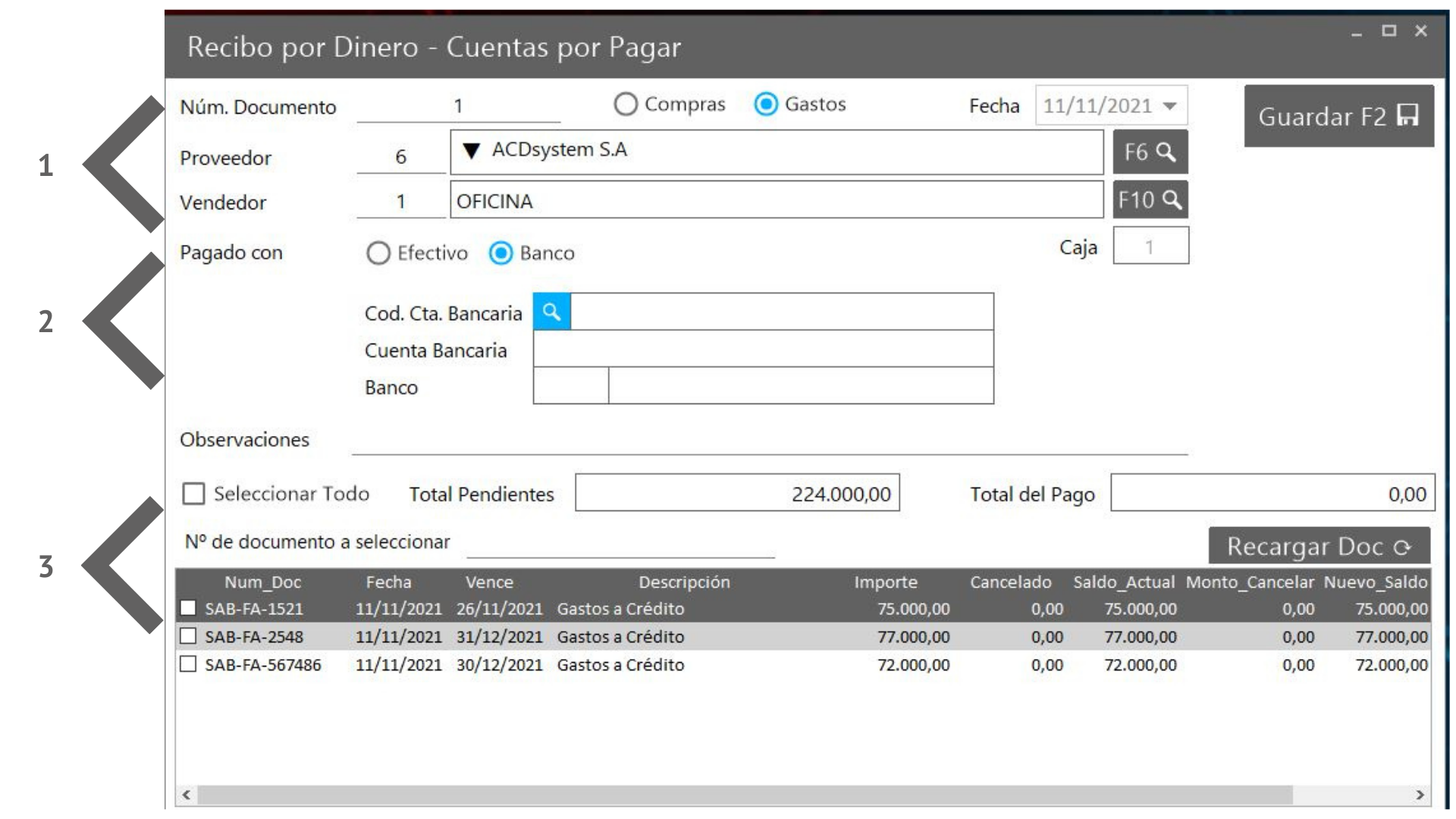
1.Encabezado:
N° Documento y la fecha: el sistema establece un numero consecutivo de forma automática y para la fecha coloca el día, mes y año en que se digito el recibo.
Compras o Gastos: El sistema le permite a la empresa dividir los proveedores en dos grupos:
- Compras: es la adquisición de productos para después revender
- Gastos: son salidas de dineros que no se recuperan, sin embargo, son necesarias para el funcionamiento de la empresa.
Por esta razón se le debe indicar al sistema a que cuenta de proveedor se quiere realizar el recibo, marcando la opción correspondiente.
Proveedor: digite el código del proveedor sino conoce cual es el código asignado al proveedor presione la tecla Enter o el botón F3 para que el sistema muestre el listado de proveedores. Con la ayuda de los filtros puede realizar una búsqueda por medio de la cédula del proveedor, nombre de la empresa , razón social o dirección. Cuando aparezca en pantalla el nombre del proveedor presione doble clic en la para agregar al documento.
Vendedor: A nivel de sistema podemos crear diferentes vendedores para reconocer quien es la persona que esta realizando el documento, en este caso quien esta aplicando el recibo de la cuenta por pagar. Para estos casos también se puede utilizar en vendedor de oficina.
2. Forma de pago:
Paga con Efectivo o Banco: el usuario debe elegir la forma en la cual fue cancelada la factura de crédito al proveedor. Sí se cancelo en efectivo se escoge la primera opción, si se cancela por medio de un deposito, transferencia o pago con tarjeta, el usuario debe presionar la lupa para buscar la opción correcta.
Observaciones: espacio para que el usuario pueda agregar una nota acerca del documento.
3. Aplicar abono o cancelar documentos:
En esta sección podemos ver las facturas de crédito que tiene la empresa sin cancelar a ese proveedor
- Para cancelar todas las facturas de forma rápido puede marcar la opción de seleccionar todo. Las casillas de total pendiente y total de pago se rellena de forma automática con el monto que se va a cancelar al proveedor.
- Otra opción es marcar en el cuadro del lado izquierdo del numero de la factura, el o los documentos que se van a cancelar con ese recibo.
Si lo que se quiere es realizar un abono tenemos dos opciones:
#1 En el espacio vacío de N. de documento a seleccionar: agregamos el número de la factura y en el espacio Aplicar monto de: agregamos la cantidad de dinero para realizarle el abono correspondiente. Presionando Enter este cambio se aplicará.
#2 A la linea del Documento se le presiona doble clic, el sistema muestra una pantalla para aplicar el abono, el usuario debe digitar en el espacio «Esta cancelación» el monto para realizar el abono. Se debe presionar el botón de aplicar, para guardar ese registro.
RECARGAR DOC: Este botón nos brinda la facilidad de actualizar las facturas que se han realizado en el trascurso de que se abrió la venta de recibos por dinero.
GUARDAR: Después de seleccionar las facturas y aplicar los abonos correspondientes, presione el botón de Guardar, para aplicar los cambios en el sistema. Se le mostrará una alerta para que decida si quiere imprimir el documento o no.
¿Puedo reimprimir un Recibo de Cuentas por Pagar?
Sí, lo puedes realizar en Documentos Procesados, puedes ubicar el documento por la fecha, nombre del proveedor, por tipo de documento entre otras maneras. Cuando lo tengas ubicados puedes presionar clic derecho para reimprimir.
¿Qué hago si una factura no me aparece para cancelar?
En el reporte de ►Proveedores ►Resumen de compras, cuando se genera por fechas puedes revisar si la compra se ingreso como compra de contado o de crédito.
¿Puedo convertir una compra de contado a crédito?
No se puede, sin embargo, si el usuario tiene los permisos puede ir a Doc. Procesados, anular el documento, presionar clic derecho, generar nuevo documento y escoger la opción de compra, de esta manera el sistema carga los datos del documento anulado, al documento nuevo.
¿Puedo guardar de forma automática todas las compras a crédito?
Se puede solicitar al equipo de soporte que activen la opción, de esta manera todas las compras que se generen se guardan como compras de crédito.