¿Cuál es la función del documento de Liquidación?
El documento de liquidación es un método que se utiliza para contabilizar los documentos que realizan los vendedores de manera individual. Controla tanto la salida, como la entrada de dinero. La función principal es comprobar que la cantidad de dinero en efectivo y los depósitos realizados por los clientes correspondan al valor de las ventas de contado y los recibos que se aplicaron a las cuentas por cobrar de los clientes, del mismo modo el usuario de oficina puede conocer cuales son los gastos que realiza cada uno de los vendedores y repartidores. Así como depósitos ingresados desde el móvil, registros de visita, notas de crédito, notas financieras, cheques registrados, entre otros.
Este control le ayuda ambos usuarios, vendedor y personal de oficina a identificar cuanto dinero se debe reportar a la empresa.
Asignar documentos a Liquidación
En esta sección el usuario puede realizar diversos procesos tales como:
•Crear liquidaciones nuevas a los vendedores.
•Asignar documentos facturados en oficina para ser entregados por el vendedor
•Asignar facturas de crédito para enviarlas a cobrar con el vendedor.
•Imprimir los documentos que integran la liquidación.
•Analizar los documentos que integran la liquidación seleccionada.
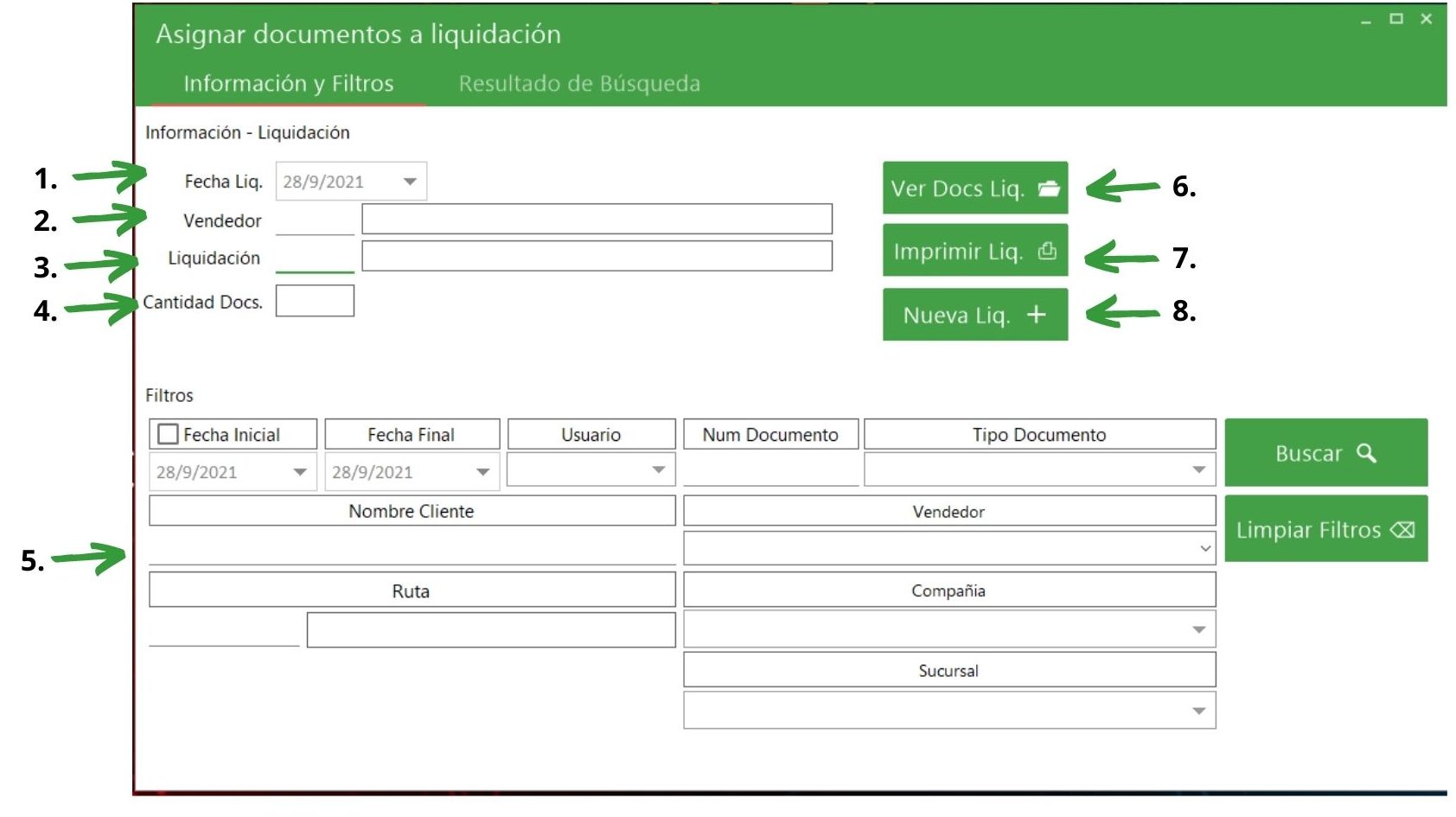
Fecha liquidación: Fecha en la que se realizo la liquidación.
Vendedor: Código del vendedor que le pertenece la liquidación.
Liquidación: Consecutivo de la apertura de las liquidaciones.
Cantidad Docs.: Numero de documentos que están asignados al numero de liquidación, elegida anteriormente.
Ver Docs. Liq.:se puede observar las facturas y documentos que están cargados en esa liquidación. primero debo de elegir vendedor y numero de liquidación del vendedor.
Imprimir Liq: con esta opción el usuario de oficina puede imprimir la información de la liquidación detallada de las facturas de crédito que el vendedor se le asigna para cobrar.
Nueva Liquidación: primero seleccione el vendedor y después seleccione el botón de nueva liquidación para hacer una apertura nueva.
Filtros: En esta sección puede elegir diferentes formas de búsqueda para asignar las facturas a la liquidación, el usuario podrá asignar:
- Las facturas de contado que no se hayan cancelado en una liquidación anteriormente.
- Facturas de contado que no estén anuladas
- Facturas de crédito que no estén canceladas por medio de un recibo.
Estos documentos se pueden buscar por fecha, usuario, numero, tipo de documento, nombre del cliente, vendedor, ruta, compañía o sucursal. Presione la tecla Enter para que el sistema muestre en pantalla los documentos y marque en la casilla las facturas que desea asignar, por ultimo presione el botón «Asignar marcadas a liquidación +» para agregar a la liquidación los documentos.
¿Cómo crear una liquidación nueva?
El usuario debe elegir un vendedor (2), en el espacio en blanco puede agregar el código respectivo o presionar Enter para que el sistema desglose el listado de los vendedores. Después debe presionar el botón de nueva liquidación(8). El sistema mostrara el numero de la liquidación que se acaba de abrir.
¿Cómo agregar las facturas a la liquidación del vendedor?
Una vez que este creada la liquidación se le asignan los documentos que necesite el usuario móvil para entregar la mercadería, también se le pueden asignar facturas de cobro, para que realice la cobranza respectiva.
El usuario puede utilizar los filtros(5) de: fechas, nombre del cliente, tipo de documento; para encontrar las diversas facturas, sucesivamente presione el botón de Buscar.
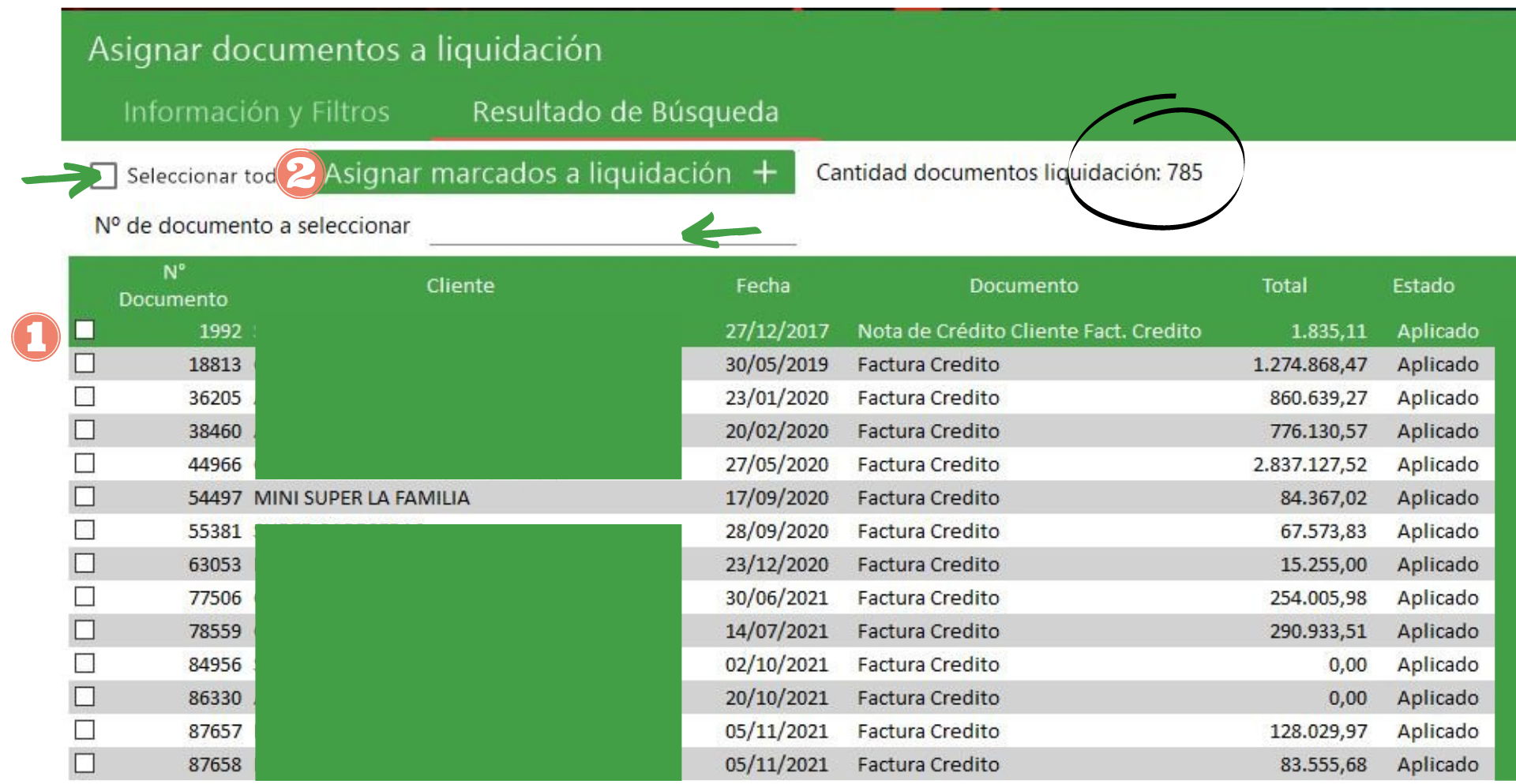
En el punto #1 marque en la casilla las facturas que necesita agregar a la liquidación y #2 presione el botón Asignar marcados a liquidación + para confirmar.
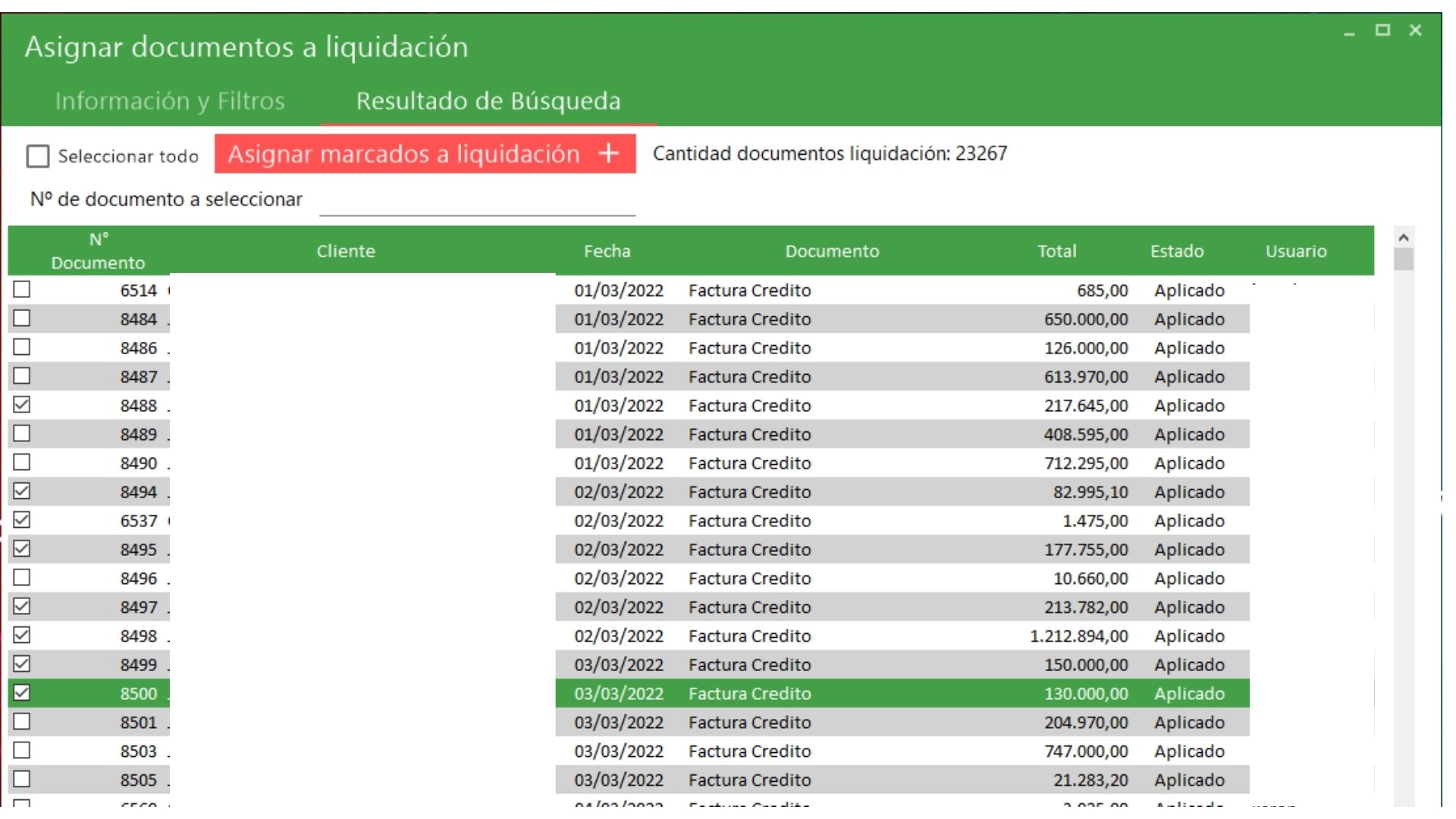
La opción seleccionar todo le brinda al usuario la facilidad de elegir de forma masiva un grupo de facturas.
N° de documento a seleccionar el usuario puede agregar el número de factura de hacienda en el espacio para filtrarla de forma más rápida.
¿Qué pasa si la factura no me aparece para asignar?
Primero se debe revisar donde esta la factura, esto se puede ver en la Ventana de Documentos Procesados en la columna de N° Liq; si la factura esta en otra liquidación se puede cambiar con clic derecho, esto ocurre cuando las liquidaciones no se cierran por lo tanto la factura todavía pertenece amarrada a esa liquidación, sin embargo cuando la liquidación se cierra se liberan las facturas de crédito de forma automática.
¿Cómo asignar la liquidación con la que el vendedor tiene que trabajar?
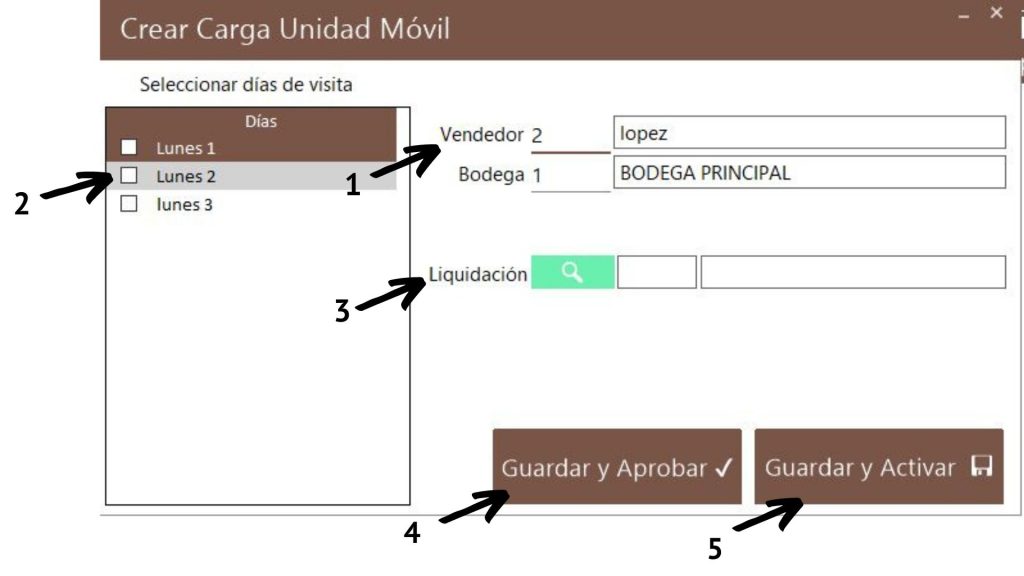
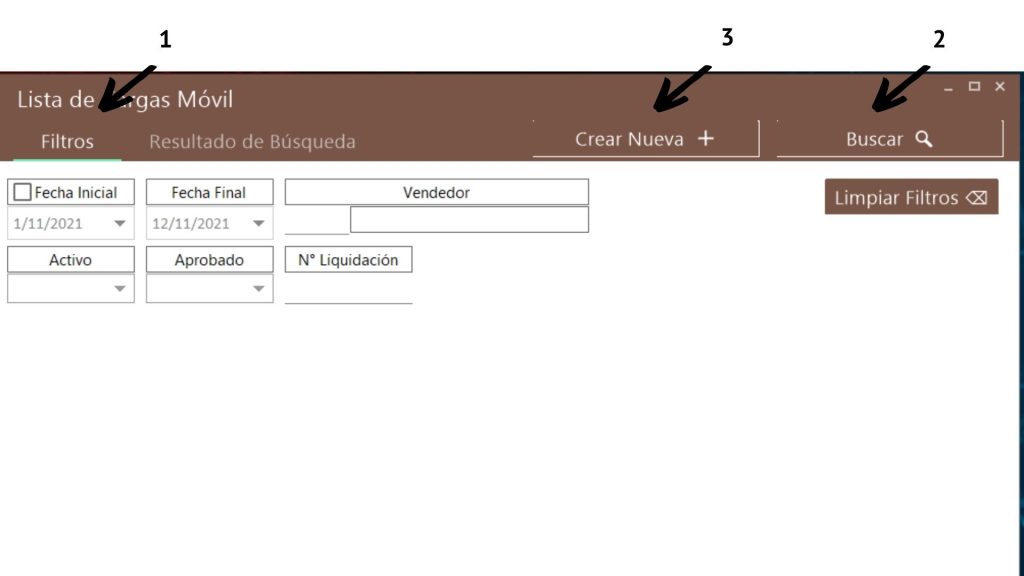
Después de crear la liquidación, el usuario debe ir a la venta de carga móvil, esta se encuentra en ►Procesos ►Carga Móvil.
Elegir el botón de Crear Nueva (3)
El encargado de crear las cargas móviles debe elegir el vendedor, la bodega y los días de visita. En la lupa (3) podrá encontrar todas las liquidaciones activas creadas. Para que está quede en funcionamiento el usuario debe GUARDAR Y APROBAR la carga móvil.