

En esta sección aprenderemos:
- Como crear y/o editar usuarios en el sistema.
- Como crear los perfiles en el sistema. «Administrador, Vendedor, Tesorero»
- Cuales son los privilegios y limitaciones para los usuarios. «Anular, reimprimir»
- Creación de menús por perfiles «Modulo de Facturación, Compras»
- Les brindare el enlace al blog sobre la importancia de la Creación de perfiles en el sistema.
Los encargados de Soporte están disponibles para responder todas las dudas que surjan en el proceso de creación de perfiles en el sistema, esta información es muy personal de como desean llevar las limitaciones y privilegios en los trabajadores a nivel de sistema.
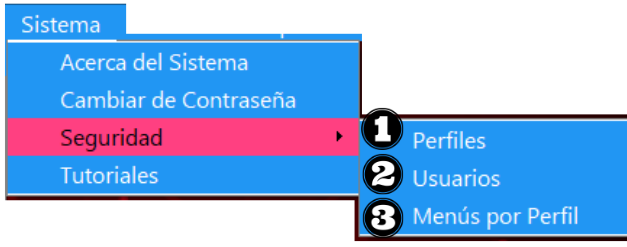
Paso 1
- Creación de «Perfil», aquí es donde vamos habilitar los privilegios y/o limitaciones que le vamos asignar a este perfil, le agregamos un nombre y una descripción para identificar el puesto que va a desempeñar.
- Podemos crear un perfil Nuevo en el botón de NUEVO + o elegir uno que ya este creado para revisarlo o editarlo dándole a linea doble click.
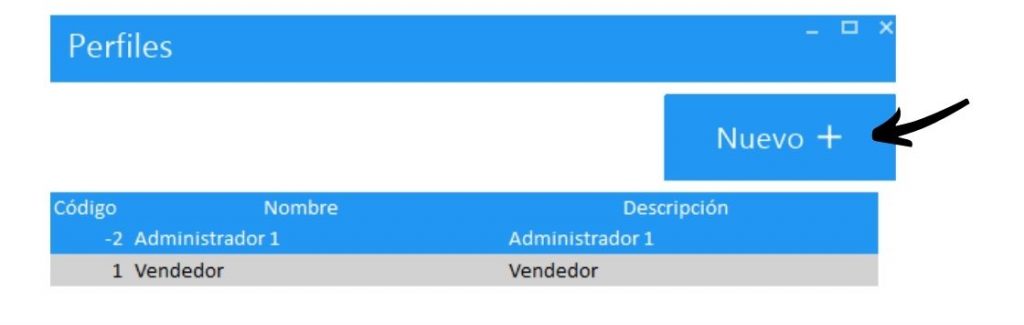
- Cuando presionamos el botón Nuevo + se nos abre la siguiente ventana.
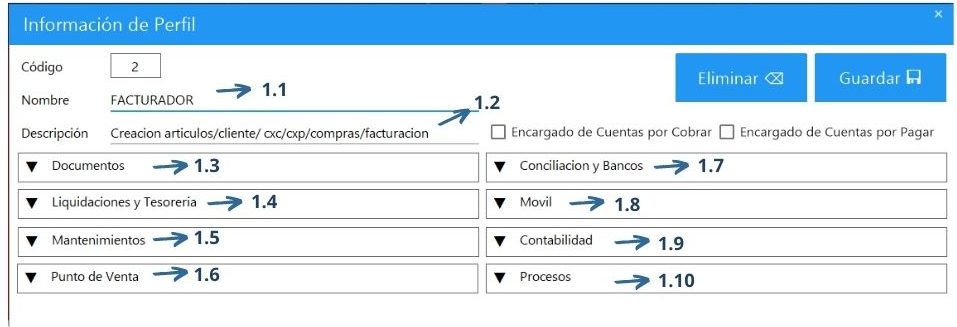
1.1: «NOMBRE»: en este espacio vamos a escribir el cargo que va a desempeñar el o los trabajadores en el sistema.
1.2: «DESCRIPCION»: En este reglón podemos agregar las funciones más relevantes del puesto que se va a desempeñar. Como se ve en el ejemplo.
1.3: «DOCUMENTOS»: En este segmento podemos habilitarle al usuario permisos en el menú de Documentos, marcando en la columna de la izquierda el cuadro para brindarle el acceso a realizar:
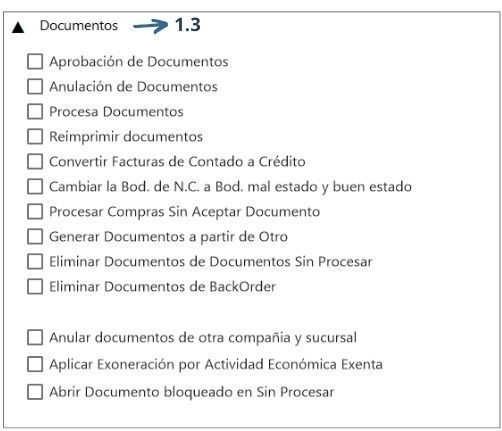
■ Aprobación de Documentos: Procesar facturas de clientes que excedan el limite de crédito. (Funciona para facturas de contado y crédito.)
■ Procesar Documentos: (Empresas de Distribución) Le brinda la opción al usuario de procesar los pedidos que llegan a documentos sin procesar.
■ Cambiar la Bod. de NC a Bod. mal estado y buen estado: (Opción para empresas de preventa) El usuario puede elegir donde almacenar las devoluciones a nivel de sistema, si el producto va para Mal estado o buen estado.
■ Procesar compras sin Aceptar Documento: Esta opción se habilita para los usuarios que utilizan el método de compras por procesos, donde ingresan la compra por razones como: el proveedor no ha enviado el archivo xml, el encargado de aceptar es otro usuario, porque no lo tienen a mano o porque no se quiere aceptar.
■ Generar documentos a partir de otro: Este permiso se brinda al usuario para que elija un documento (factura, proforma, nota, compra) y lo pueda copiar en su totalidad, generando un nuevo documento igual. También cuenta la opción de copiar el documento elegido y transfórmalo en otro como una compra, nota, entre otros documentos.
■ Aplicar exoneración por Actividad Económica Exenta: Permiso para que el usuario pueda aplicar exoneraciones por actividad económica en la facturación.
1.4. «LIQUIDACION Y TESORERÍA»: Estos permisos son únicamente para las empresas de Distribución. En este grupo de permisos podemos habilitar al usuario el acceso a realizar:
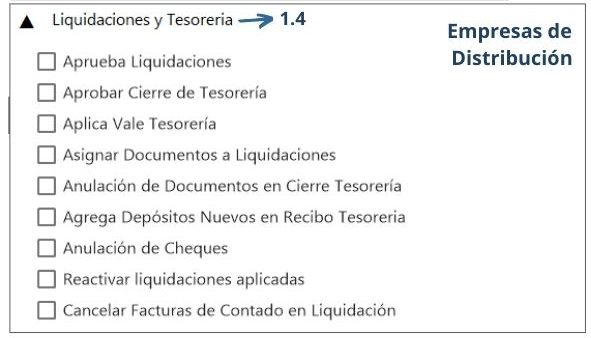
■ Aprueba liquidaciones: Se habilita el permiso para que el o los usuarios puedan cerrar liquidaciones.
■ Aprobar cierres de Tesorería: Se habilita el permiso para que el o los usuarios puedan cerrar tesorerías.
■ Asignar documentos a Liquidaciones: Agregar facturas a las liquidaciones desde Documentos Procesados.
■ Reactivar liquidaciones aplicadas: Este permiso brinda la opción de volver activar una liquidación cerrada.
■ Cancelar facturas de contado en Liquidación: Opción únicamente para administradores, para más información consulte al Departamento de soporte Técnico.
1.5. Permisos para la ventana de «MANTENIMIENTOS»
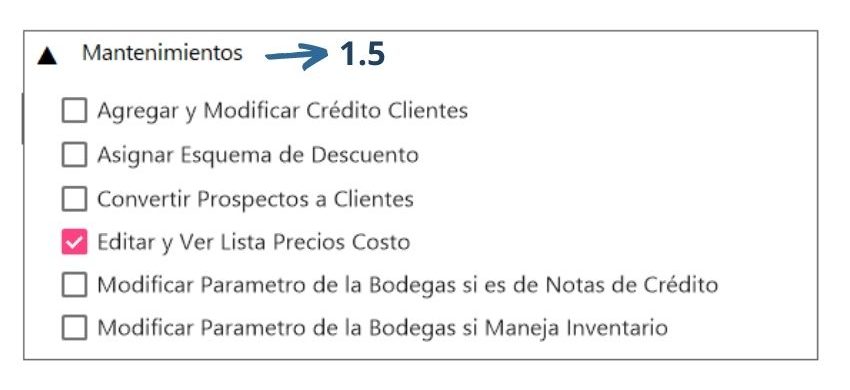
■ Agregar y modificar crédito clientes: Permiso para activar el crédito y el limite de crédito a cliente nuevos y existentes.
■ Asignar esquemas de descuentos: Permiso para agregar esquemas de descuento a clientes ya previamente creados pueden ser por Proveedor o por Artículos.
■ Convertir prospectos a Clientes: Permiso para convertir a un prospecto a cliente.
■ Modificar parámetro de la bodegas si es de nota de crédito: El permiso para crear bodegas con la función de que sean para notas de crédito.
1.6. Limitaciones y privilegios del módulo de «PUNTO DE VENTA»
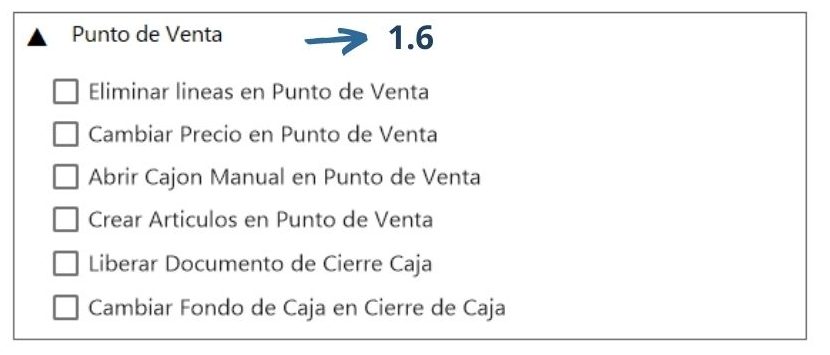
■ Liberar Documento de Cierre de Caja: Cuando el usuario elimina un documento y le afecta el cierre de caja, este permiso le da la opción de sacarlo y que no le afecte al cierre de caja.
■ Cambiar Fondo de Caja en Cierre de Caja: Permiso para cambiar el Fondo de caja, este de forma predetermina hace que siempre se habrá el mismo fondo de caja, con este permiso se puede cambiar si era 70000 para iniciar fondo lo puede modificar a 72500 por ejemplo.
1.7. Permisos para la módulo de «CONCILIACION Y BANCOS»

1.8 Permisos para el usuario de oficina en la parte «MÓVIL»

■Aprueba carga móvil: esta opción se le brinda al usuario responsable de los vendedores/repartidores para que pueda elegir la liquidación, los días de visita y el tiempo que durara esa recarga para uso del trabajador.
1.9 Permisos en el área «CONTABLE» solo para distribuidoras.
1.10. Permisos para el área de «PROCESOS»
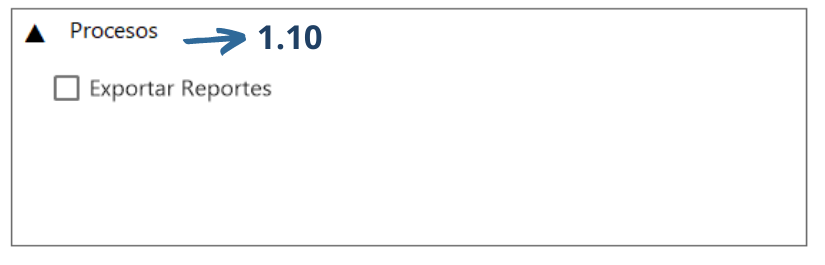
■ Exportar Reportes: esta opción se habilita para las usuarios con acceso al Dashboard y necesitan exportar los reportes a PDF o EXCEL
2. «USUARIOS» Cuando tengamos el perfil creado podemos incluir el nuevo usuario, anteriormente se les recomendó utilizar la letra inicial del nombre de la persona y agregar el apellido, esto para prevenir colaboradores con el mismo nombre. Ejemplo «plopez»
Contamos con 4 pestañas para crear la información de este nuevo usuario.
2.1 «General» información relevante del usuario.
2.2 «Contraseña»
2.3 «Descuento» asignar y/o limitar los descuentos en los diferentes documentos que tiene el sistema.
2.4 «Sucursales» se le asigna al usuario en que compañía o compañías puede trabajar.
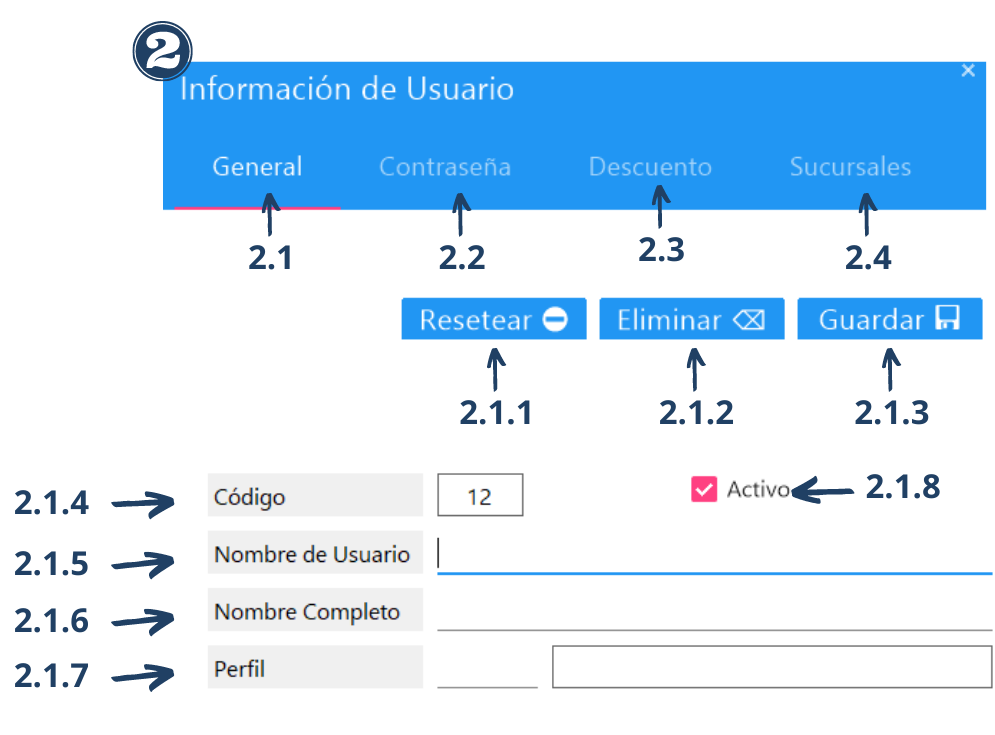
2.1 «GENERAL» espacio para que se detalle, la información del perfil del nuevo usuario.
2.1.1. «RESETEAR» restablecer la contraseña predeterminada para que el usuario la puede volver a cambiar. La contraseña predeterminada es «acd»
2.1.2. «ELIMINAR» si el usuario no tiene ninguna transacción o movimiento en el sistema, se puede eliminar el registro del usuario.
2.1.3. «GUARDAR» agregar el nuevo registro.
2.1.4 «CODIGO» consecutivo del numero de usuarios
2.1.5 «NOMBRE DEL USUARIO» se puede utilizar el nombre, apellido de la persona o bien el ejemplo anterior el la inicial del nombre y el apellido.
2.1.6 «COMBRE COMPLETO» se escribe el nombre completo del usuario para identificar con mayor facilidad quien es.
2.1.7 «PERFIL» se presiona la tecla ENTER para que nos desglose las opciones que creamos de los diferentes perfiles del sistema, cuando encontramos la opción nos posicionamos en la línea y le damos doble clic para seleccionar.
2.1.8 «ACTIVO» si el usuario ya no labora para la empresa, no queremos que el perfil siga en funcionamiento y este no se puede eliminar porque tiene documentos enlazados a el. Lo podemos desactivar quitándole el check al cuadro de activo.
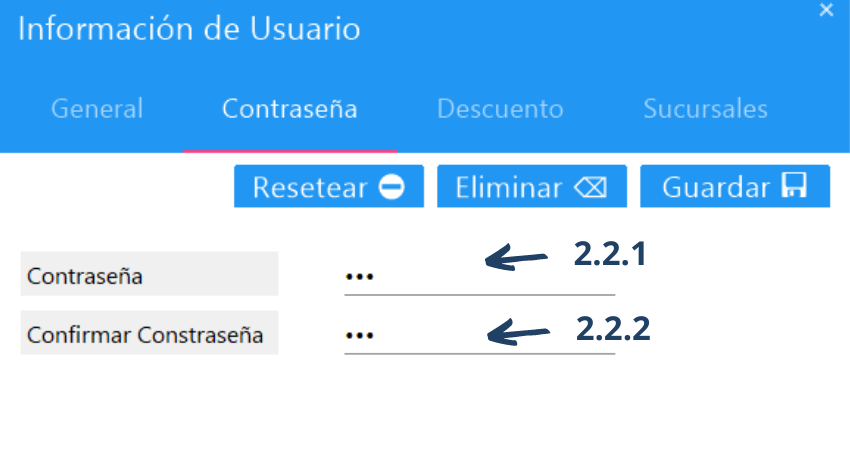
2.2.«CONTRASEÑA» la contraseña pretérmina es acd se puede dejar de esa manera para que el usuario la cambie a la hora de ingresar y agregue una contraseña personal.
2.2.1 «CONTRASEÑA»
2.2.2 «CONFIRMAR CONTRASEÑA»
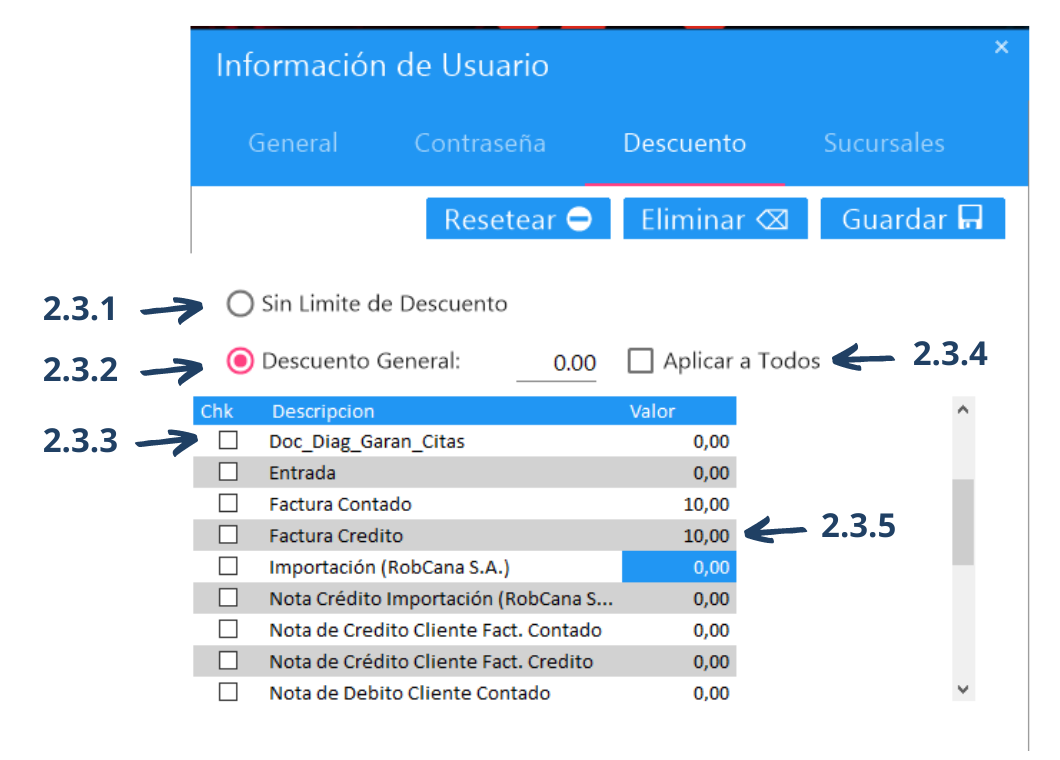
2.3.»DESCUENTO»
2.3.1. Esta opción se elije para el perfil administrativo para que no tenga «LIMITE DE DESCUENTO»
2.3.2. La segunda opción es para otorgar un «DESCUENTO GENERAL» al usuario
2.3.3. Podemos marcar con check los documentos que le habilitamos la opción para realizar descuento
2.3.4. Podemos aplicar un % porcentaje para todos como un 10% de descuento en todos los documentos
2.3.5. La otra opción es editar el descuento máximo para cada uno de los descuentos.
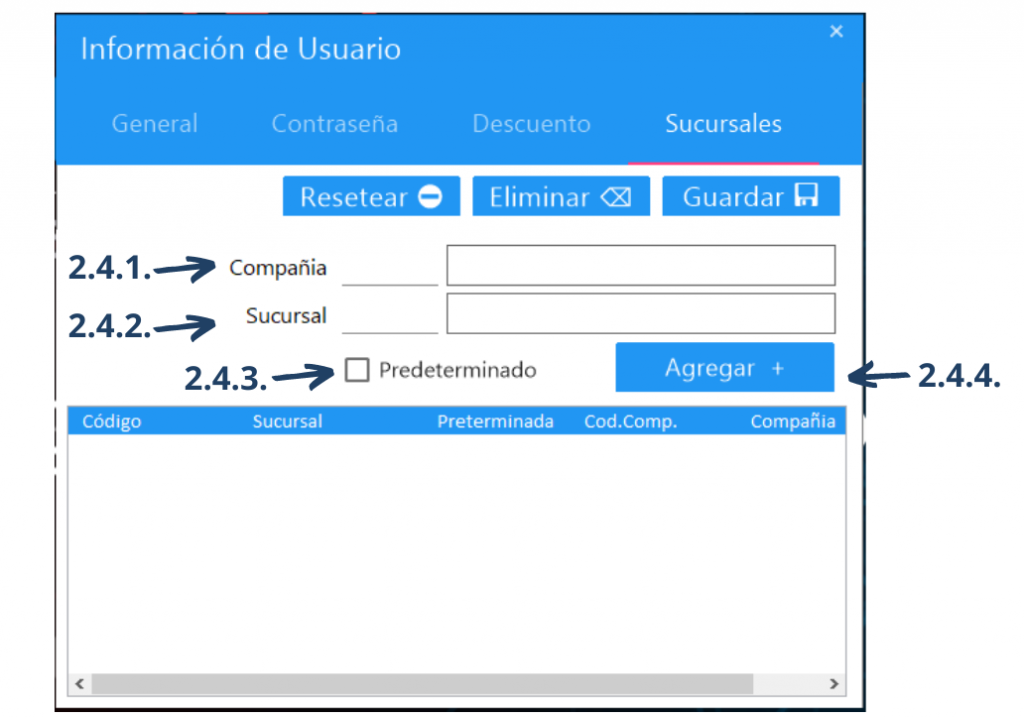
2.4. «SUCURSALES»
2.4.1. «COMPAÑIA» Con la tecla Enter puede ver las opciones para disponibles para agregar
2.4.2. «SUCURSAL» Con la tecla Enter puede ver las opciones para disponibles para agregar
2.4.3. «PREDETERMINADO» cuando tengo las dos opción completadas (compañía, sucursal) se le asigna una compañía automática presionando el botón predeterminado para cuando ingrese al sistema siempre ingreses a esa compañía PREDETERMINDA
2.4.4 «AGREGAR +» Con esta botón agregas la configuración.
3. «MENUS POR PERFIL»
En este ultimo paso, le agregamos los menús, módulos, ventanas que deseamos que el usuario tenga acceso.
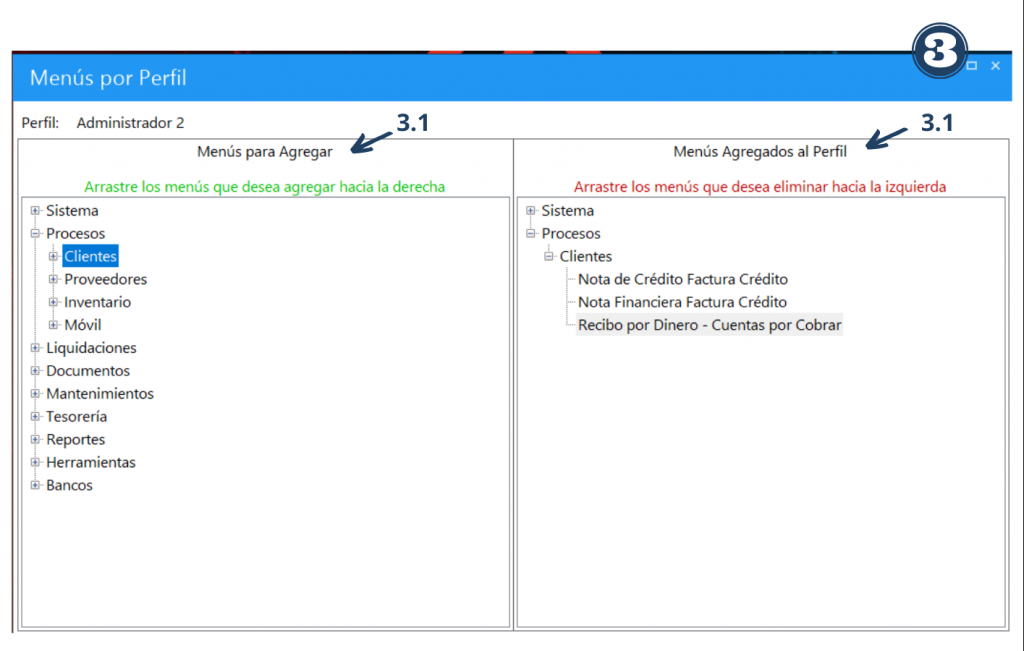
3.1.»MENUS PARA AGREGAR» En este segmento de la ventana puede presionar el + para visualizar el desglose de los menús y puedes arrastrar el nombre hacia el otro segmento para agregarlo al perfil.
3.2 «MENUS AGREGADOS AL PERFIL» En el segmento del lado derecho puedes observar los menús y ventas que se le agregaron al perfil.
Con estos 3 pasos, concluidos la creación del perfil, usuario y menús por perfil para el o los colaboradores. De esta forma también puedes editar algún perfil creado con anterioridad.