¿Cuál es la importancia de realizar las Ordenes de Compra en el Sistema?
Lo sistemas están creados para acumular y organizar información de la empresa en un solo lugar, con esta información recolectada se puede sacar provecho para realizar una orden de compra ajustada a la realidad del negocio. Las ordenes de compra permiten realizar un análisis rápido y oportuno de todos los movimientos de la empresa, esta orden nos brinda un sugerido de cuanta mercadería se debe solicitar al proveedor, de acuerdo a las ventas realizadas en un rango de fechas establecidas.
Este proceso es importante realizar porque además de reducir enormemente los tiempos de análisis, mantener un inventario más sano, se reduce el factor de error humano.
Nota: Es importante clasificar correctamente los artículos por proveedor ya que la solicitud de pedido se realiza de forma individual, si el articulo no tiene asignado el proveedor este no saldría en la lista. Este proveedor debe asignar en cada uno de los artículos cuando se ingresan a la base de datos del software; estos también se pueden editar en el mantenimiento del articulo.
A continuación se detalla las funciones de los botones de la orden de compra y como realizarla.
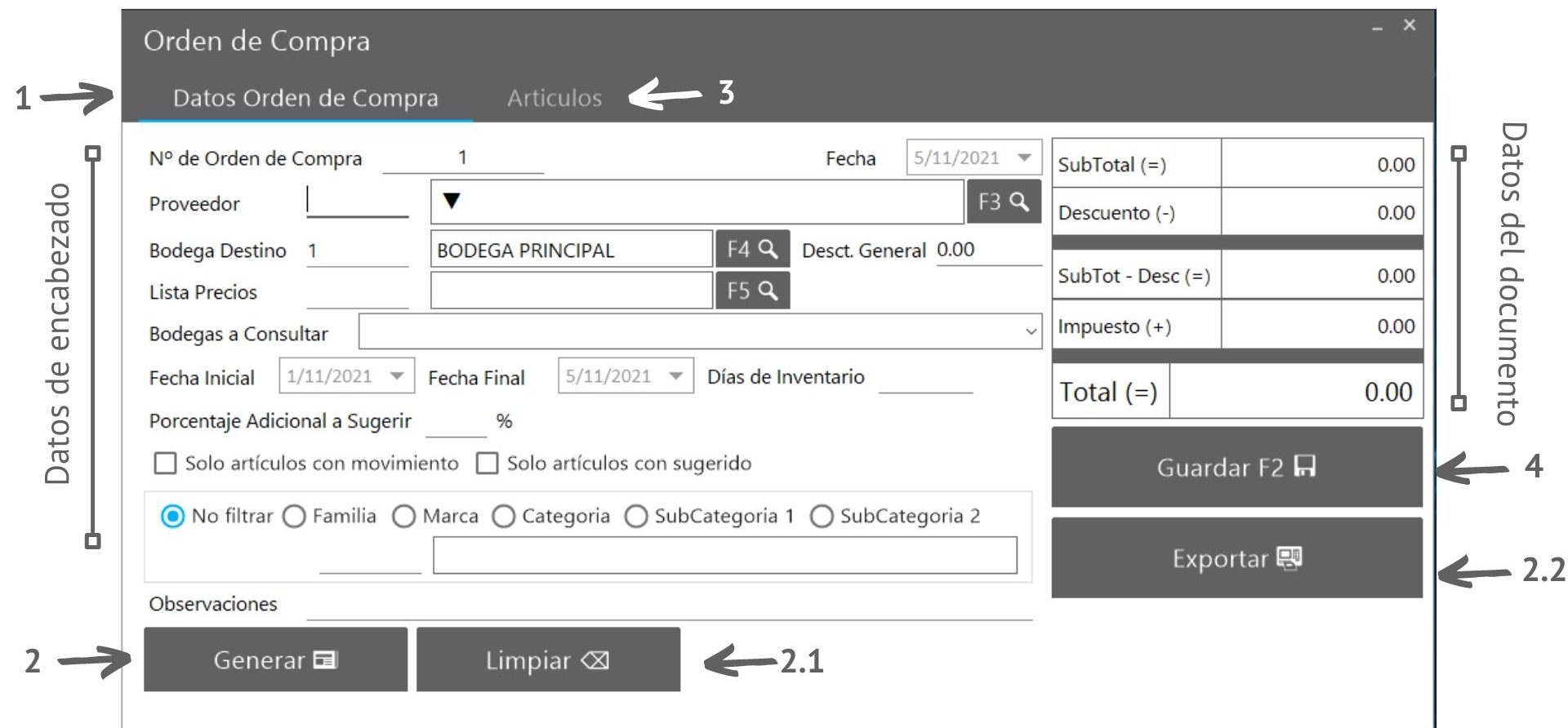
1. Orden de Compra
Datos de encabezado:
- N° de Orden de Compra: este número lo establece el sistema de forma automática, su función es facilitar la búsqueda posterior a la creación del documento.
- Proveedor: se elije el código del proveedor al cual se le solicita la compra. La lupa con F3 se presiona para que desglose las opciones de búsqueda y por medio de los filtros hallar el proveedor.
- Bodega de destino: Se le indica al sistema donde debe cargar el inventario de los productos de esa futura compra.
- Descuento General: Si el proveedor le brinda un descuento general puede colocar en este espacio para que se agregue en la orden de compra.
- Lista de precios: Es necesario ser precavido en la lista que se utiliza, por lo general se utiliza la lista 2 de compras para comparar el costo registrado en el sistema contra el del proveedor.
- Bodegas a consultar: Para realizar un análisis de ventas se debe elegir las bodegas que hallan tenido movimientos, para que el sistema realice el calculo de un sugerido de compra.
- Fecha inicial y fecha final: el usuario debe establecer un rango de fechas para realizar la búsqueda de los movimientos que tuvieron los artículos del proveedor seleccionado en ese rango y brindar un estimado de lo que se debe solicitar.
- Porcentaje adicional a Sugerir: Normalmente este espacio se utiliza para agregar en la orden un adicional. Por ejemplo, viene el día de San Valentín y se quiere comprar un 20% más al proveedor de chocolates. El sistema lo que realiza es un calculo de todo lo que se vendió del proveedor en el rango de fechas establecidas y a esa cantidad el sistema debe agregar un 20% más.
Solo artículos con movimiento: Con este filtro el sistema muestra únicamente los artículos que se movieron en el rango de fechas seleccionadas. El resultado de esta búsqueda se utiliza para solicitar los productos que realmente tienen rotación en el negocio.
Solo artículos con sugerido: El sistema muestra los artículos que no tienen suficiente inventario aunque no se hallan vendido o movido en el rango de fechas seleccionadas. Muchas veces se utiliza para rellenar el stock.
Sino se marca ninguna opción se muestran todo los artículos del proveedor.
- Filtros: Si la base de artículos esta bien clasificada y se necesita rellenar un área especifica en el negocio, por ejemplo: Proveedor Florida y de todos los artículos me interesa analizar la Cerveza puedo seleccionar la Familia Cerveza y el resultado sería solo los productos que estén asignados a esa Familia. Se pueden utilizar los siguientes filtros:
- No filtrar
- Familia
- Marca
- Categoría
- Sub Categoría 1
- Sub Categoría 2
Observaciones: Espacio para agregar alguna nota o detalle al documento.
2. Generar:
Al presionar este botón se crea la nueva orden de Compra con los parámetros que se selecciono anteriormente.
2.1 Limpiar: Botón para borrar todos los datos que se agregaron al genera la orden.
2.2 Exportar: Presionando este botón se puede exportar esta orden de compra a una hoja de Calculo.
3. Artículos: 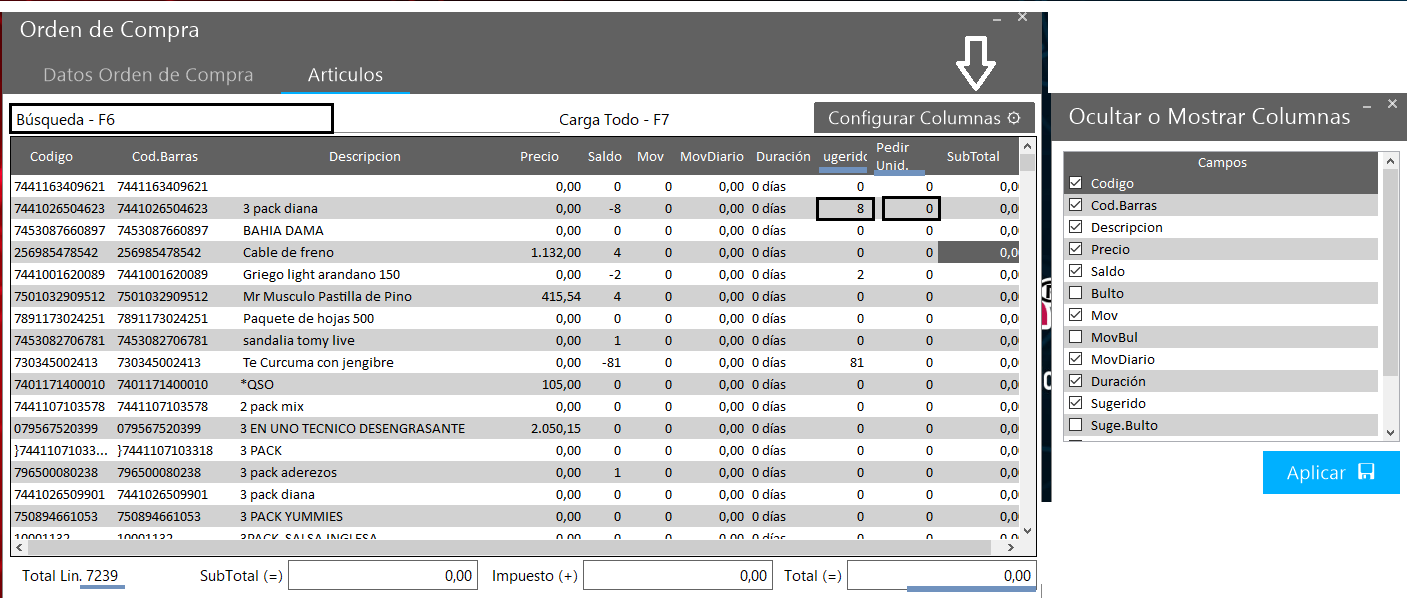
-
-
- Búsqueda F-6: facilita la búsqueda en la orden de compra que se genero con los filtros, se puede escribir en el espacio el articulo que se desea encontrar.
- Cargar todo F-7: Si se presiona la tecla F7, puede recargar y actualizar el documento; por cambios que haya realizado en precios o en los datos de la compra.
- Código: muestra el código alternativo del producto
- Código Barras: muestra el código de barras del articulo
- Descripción: nombre del producto guardado en la base de datos
- Precio: valor del producto en base a lista de precios seleccionada
- Saldo: existencia real del inventario de ese producto
- Movimiento: el total de la venta que se realizo del producto en el lapso de fechas
- Movimiento Diario: promedio de la venta que ha tenido el producto por día.
- Duración: según el promedio del movimiento diario del articulo, me brinda un indicativo de cuanto podría durar el inventario calculado en días. (Su formula es saldo/movimiento diario)
- Sugerido: en base a los filtros seleccionados el sistema le sugiere al usuario cuanto solicitar al proveedor.
- Pedir Unidades: en este espacio el usuario puede agregar la cantidad de unidades que desee solicitar al proveedor, puede guiarse por el sugerido que le brinda el sistema.
- Subtotal: el precio total de las cantidades de esa línea de producto omitiendo el impuesto.
- Total de Líneas: del documento. Subtotal. precio de la compra sin impuesto Impuesto total del valor del impuesto grabado en los articulo Total de la solicitud de compra.
-
4. Guardar:
Se guarda la orden de compra en la base de datos de la empresa.
¿Cómo puedo consultar nuevamente la orden de compra realizada?
En documentos procesados puede revisar la orden que se creo
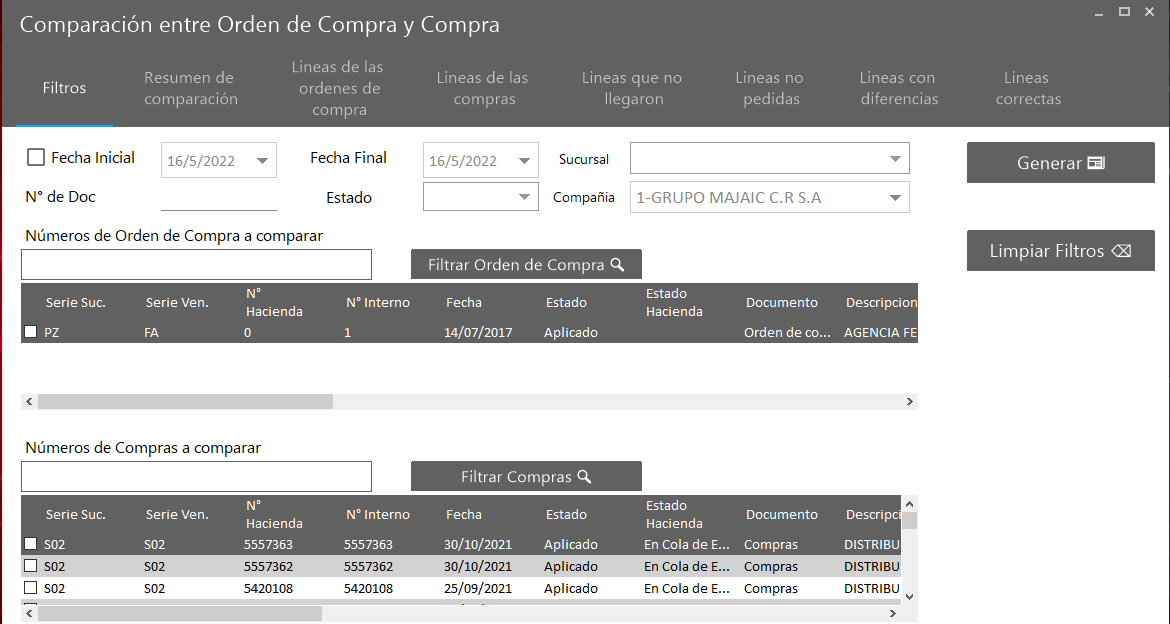
¿Puedo comparar la orden de compra con la compra que el proveedor envía?
Una vez la compra este ingresada en el sistema se puede buscar los dos documentos (orden de compra y la compra) y realizar la comparación de los mismos en ►Reportes ►Proveedores ►Comparación entre Orden de Compra y Compra