

Detalle Liquidación:
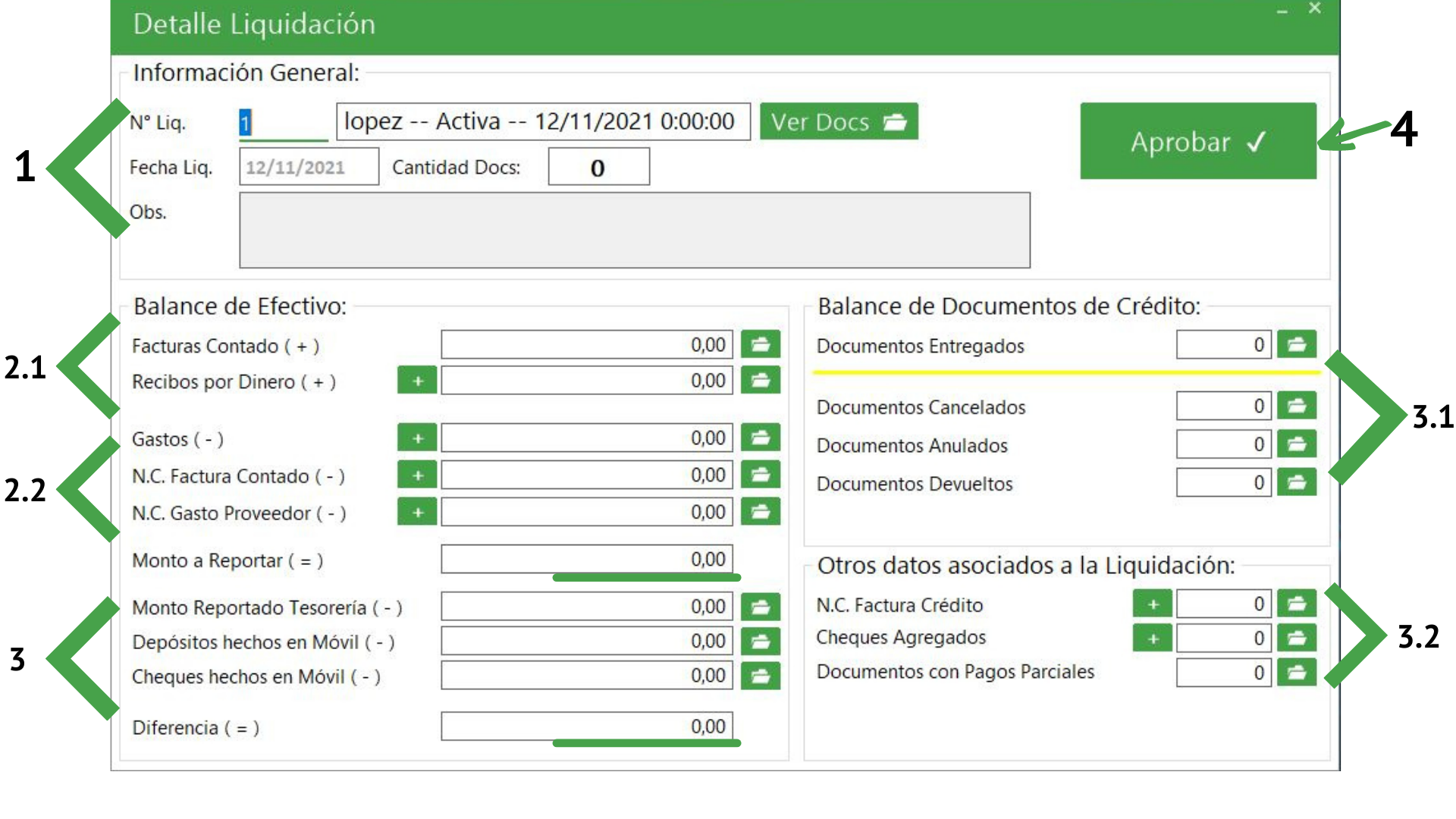
En esta ventana se observa todos los documentos que pertenecen a la liquidación del vendedor como:
- Facturas, notas, gastos, recibos por dinero, depósitos y cheques realizados en el móvil.
- Facturas de cobro que le cargaron en oficina a la liquidación del vendedor.
- Recibos del dinero reportado en tesorería.
Información General:
Sección 1:
N° Liq. seleccione el numero de liquidación presionando la tecla Enter o escribiendo el numero de la liquidación en el espacio en blanco. Cuando este se selecciona se rellena la información de fecha liq, cantidad Docs.
En el botón de Ver Docs. le permite al usuario de oficina observar todos los documentos que pertenecen a esa liquidación por ejemplo: facturas de contado y crédito, recibos de dinero y de tesorería, gastos, cheques, depósitos entre otros documentos.
Balance de Efectivo:
Sección 2:
2.1 Documentos que suman a la liquidación
- Facturas de contado: monto total de las facturas de contado que realizo el vendedor, en la carpeta se puede observar un desglose de las facturas realizadas.
- Recibos por dinero: se muestra el monto total de los recibos por dinero aplicados a las facturas de crédito, se puede observar el desglose de los documentos en la carpeta que se encuentra en la misma linea de los recibos.
2.2 Documentos que restan la liquidación
- Gastos: total de los gastos que realizo el vendedor. Se pueden revisar los gastos ingresados en la carpeta de manera individual. Sí el vendedor le falta ingresar un gasto lo puede realizar en el +
- NC. Factura Contado: monto total de las notas de crédito y notas financieras realizadas por el vendedor, en la carpeta se pueden observar los documentos de forma individual. Sí el vendedor le falta ingresar una nota lo puede realizar la persona de oficina en el +
- NC. Factura Proveedor: monto total de las notas de crédito gasto a proveedor, en la carpeta se pueden observar los documentos de forma individual. Sí el vendedor le falta ingresar una nota lo puede realizar la persona de oficina en el +, por lo general esta NC a proveedor son pagos de espacio o negociaciones que tiene el cliente con la empresa.
Monto a reportar: es el resultado de la suma de las facturas de contado y recibos de dinero, menos los gastos y notas.
Sección 3:
Monto Reportar Tesorería: cuando el tesorero reporte el dinero y realice los recibos respectivos del dinero (ingreso por efectivo, deposito, trasferencia, sinpe, cheque) y otros documentos respectivos, el monto total se mostrará en este espacio; en la carpeta se puede observar el registro que se realizo en tesorería.
Depósitos hechos en el móvil: en este espacio se puede observar el monto total de los depósitos realizados en el móvil y en la carpeta se observan de forma individual los depósitos.
Cheques hechos en móvil: en este espacio se puede observar el monto total de los cheques realizados en el móvil y en la carpeta se observan de forma individual los cheques.
Diferencia: Al monto TOTAL se le resta el monto reportado en tesorería, los depósitos y cheques realizados en el móvil.
La diferencia debe ser 0 o un monto cercano a este.
Balance de documentos a crédito
3.1 Documentos de crédito asignados a la liquidación.
- Documentos Entregados: las facturas de créditos que se asignan a la liquidación, de forma automática se marcan como facturas que fueron entregas al cliente.
- Documentos Cancelados: documento de crédito que el cliente cancelo con un recibo por dinero.
- Documentos Anulados: documento rechazado por hacienda que el usuario anulo.
- Documentos Devueltos: documentos asignados al vendedor que no entrego en la ruta, para realizar este proceso el usuario de oficina debe ingresar al + y marcar las facturas que vienen devuelta.
Otros datos asociados a liquidación:
3.2 Otros documentos
- N.C. Factura de Crédito: se muestra la cantidad de notas de crédito a facturas de crédito que se realizaron en la ruta
- Cheques Agregados: cantidad de cheques agregados en la liquidación.
- Documentos con Pago Parcial: cantidad de abonos realizados a facturas de crédito en la liquidación.
¿Qué debo hacer cuando la diferencia da un monto diferente a cero?
- El tesorero debe revisar lo que el vendedor reportó en la tesorería.
- El tesorero debe revisar cada uno de los recibos que digitó en la tesorería, anular y volver a generar sí es el caso de algún error.
- Consultar al vendedor si le falto un documento de agregar como un gasto, recibo.
- Consultar al vendedor si digito correctamente los deposito y cheques en el móvil.
- Revisar si el vendedor o el usuario que liquida ingreso algo demás.
¿Falta un documento en la liquidación, como lo agrego?
El usuario debe ir a:
-Documento Procesados, utilizar los filtros para hallar el documento
-Presionar con clic derecho sobre la linea del documento que desea trasladar
-Escoger la opción «Asignar Doc. a Liquidación»

La primera flecha, marca un Doc. en liquidación 0, lo cual significa que este no pertenece a ninguna liquidación, la cual sin problemas se puede incluir en una liquidación «sin Aprobar»
La segunda flecha marca un Doc. que ya pertenece a una liquidación, este se puede asignar a otra liquidación sí, se presenta el caso
1. Que el Documento se encuentre Asignado a una liquidación sin aprobar, de esta manera el sistema le mostrara la primera imagen que se observa a continuación.
Sí se desea continuar el proceso de trasladar un documento de liquidación se presiona la el botón Sí
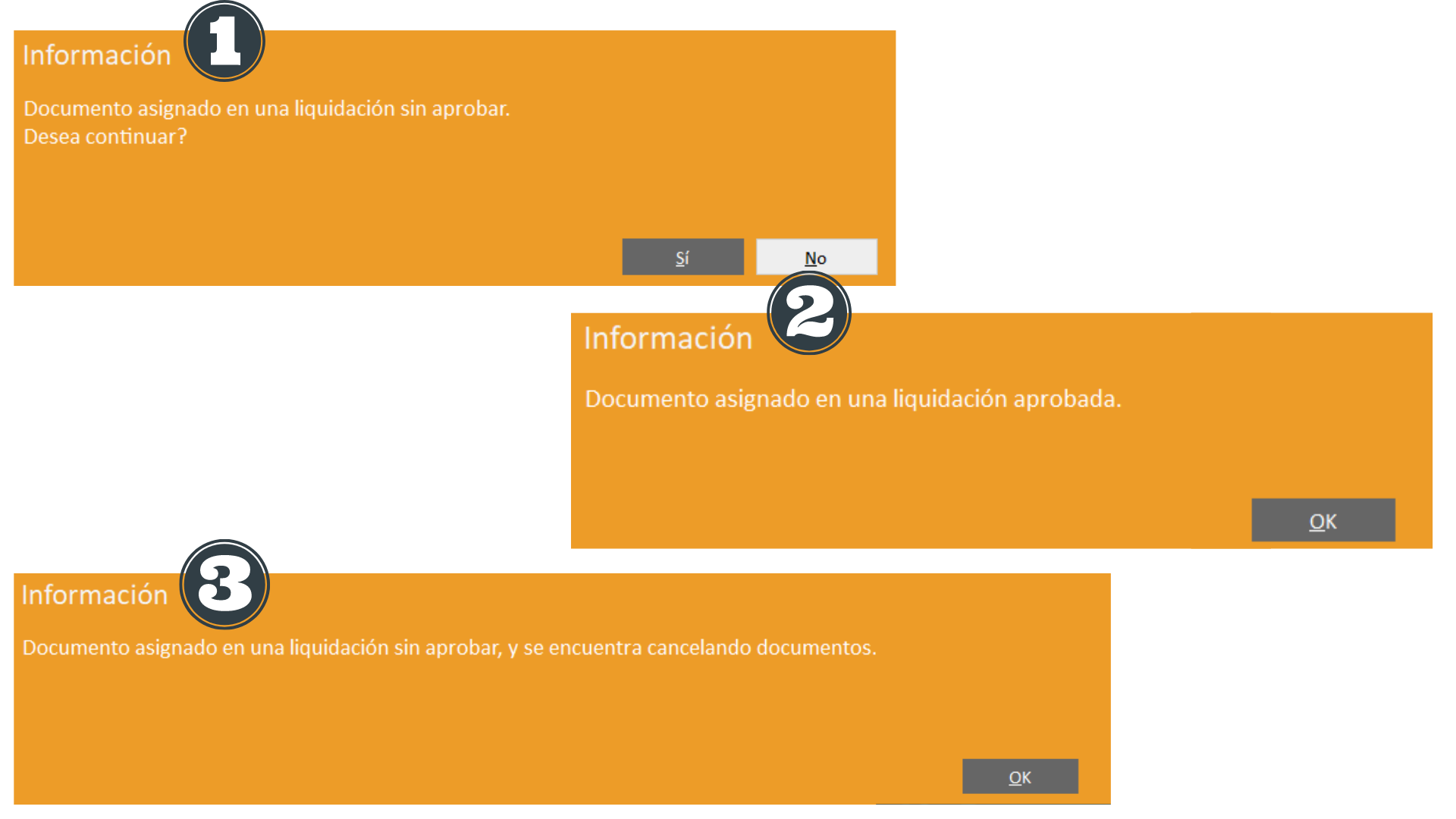
Otras dos condiciones que debe tener el documento es que este no se encuentre en una liquidación aprobada (cerrada) como se puede observar en la segunda imagen y tampoco puede estar cancelando otro documento, como se muestra en la tercera imagen, de esta manera no se podría trasladar.
¿Qué hacer si el documento que necesito se encuentra en una liquidación Aprobada?
Un administrativo con permisos de «Reactivar liquidaciones Aprobadas», puede volver a reactivar la liquidación Aprobada, para que el usuario pueda trasladar el documento.
¿Qué hacer si el documento que necesito trasladar esta cancelando otros Documentos?
¿Qué pasa si el vendedor no tenia una liquidación activa cuando salió a ruta?**
Cuando este envié la información a la empresa, los documentos realizados, se podrán observar en la ventana Documentos Procesados en Liquidación 0. El encargado de las liquidaciones deberá, asignar todos los documentos realizado a la nueva liquidación del vendedor.
NOTAS ADICIONALES:
Es de suma importancia cerrar las liquidaciones, para que la facturas de crédito se liberen y se puedan asignar a la siguiente liquidación. Si este proceso no se realiza el vendedor no podría ver las facturas de crédito, para realizar algún abono o cancelación correspondiente.
La empresa es la que decide cada cuanto liquida a los vendedores, este proceso se puede hacer diariamente, semanal, hasta quincenal, más de ese tiempo no es recomendando.