

REQUISICIONES:
Es un documento interno, que el usuario puede utilizar a su disposición.
La función de este es registrar una venta de contado, disminuir el inventario y crear un registro del documento de forma interna.
Los usuarios que utilicen la ventana de punto de venta este documento se les sumará al cierre de caja, como una venta a contado y en efectivo. No se recomienda utilizar para ventas en las cuales se cancelen con tarjeta o sinpe.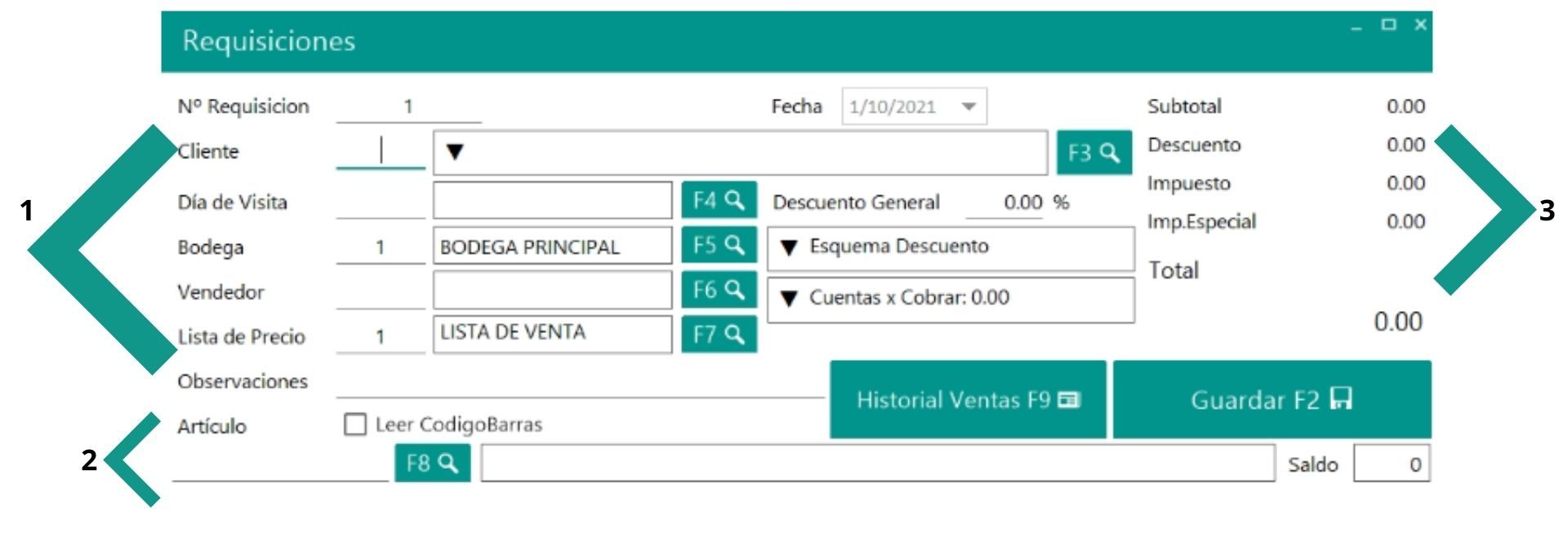
Etapa 1
Encabezado:
No. Requisición y Fecha: se cargan de forma automática en el sistema
Cliente: Para registrar la proforma a un cliente en especifico y poder conocer a futuro que líneas, descuentos y precios se le cotizaron es ideal hacer la proforma al cliente en especifico para esto se puede crear en el mantenimiento de los clientes o bien agregar el nombre en la observación interna.
Cuando el cliente este agregado en la base de datos, se agrega el código del cliente en el espacio en blanco. Cuando no se conoce el código asignado al cliente, puede presionar la tecla Enter o el botón de F3 para que el sistema muestre el listado de clientes y con la ayuda de los filtros pueda realizar la búsqueda por medio de: la cédula del cliente, nombre de la empresa , razón social o dirección. Cuando el sistema le muestre la opción solicitada presione doble clic en la línea del cliente para agregar al documento.
Dia de Visita: este día se carga de forma automática cuando se selecciona el cliente, lo que me indica es cuando debo atender al cliente.
Bodega: De forma predeterminada el sistema asigna la bodega que se establece en la sucursal, en este ejemplo es la 1 Bodega Principal; SÍ se desea facturar de otra bodega, el usuario debe borrar la opción y digitar el numero de la bodega o bien utilizar el botón de F5 para buscar.
Vendedor: A nivel de sistema podemos crear diferentes vendedores para reconocer quien es la persona que esta realizando el documento.
En la mayoría de los casos el sistema asigna el vendedor de oficina de forma predeterminada. Para cambiar de vendedor borre lo que el sistema cargo y presione la tecla Enter o el botón F6 para buscar entre las opciones y presione doble clic al vendedor correcto.
Lista de precio: En la mayoría de los casos se carga de forma automática la Lista de precios que se establece en la sucursal, en este caso es la 1 Lista de Venta, si necesita facturar con otra lista de precios solo es de borrar en el espacio que dice 1 y presionar la tecla Enter o el botón de F7 para elegir otra lista de precios.
Puedes establecer listas de precios a los clientes en el mantenimiento de clientes para facturar con mayor facilidad.
Observación interna: Esta opción no se imprime, solo es visible para usuarios del sistema. La ventaja de utilizar observaciones es que se puede filtrar con mayor precisión el documento a la hora de buscar en los doc. procesados y doc. sin procesar.
Observación para imprimir: En este espacio podemos escribir alguna nota para que se imprima en la factura y que el cliente la pueda observar en la factura impresa y digital.
Etapa 2
Inclusión de los artículos:

4.1 Articulo, leer Código Barras: El usuario puede presionar el cuadro que se observa a la par de leer código de barras para cambiar la búsqueda de los artículos y apoyarse con un lector de códigos de barras para facturar. Eligiendo esta opción puede agregar los artículos escaneando el código de barras.
4.2. En el espacio se puede agregar el código interno del producto de forma manual (escribiéndolo) o bien utilizar el botón de F8 para realizar la búsqueda por nombre de los productos. Si se eligió la búsqueda por códigos de barras el lector agregara el código en esa línea.
Cuando aparezca el nombre del artículo en el rectángulo, presione la tecla Enter para agregar la unidades del producto, descuentos y bonificaciones de manera individual.
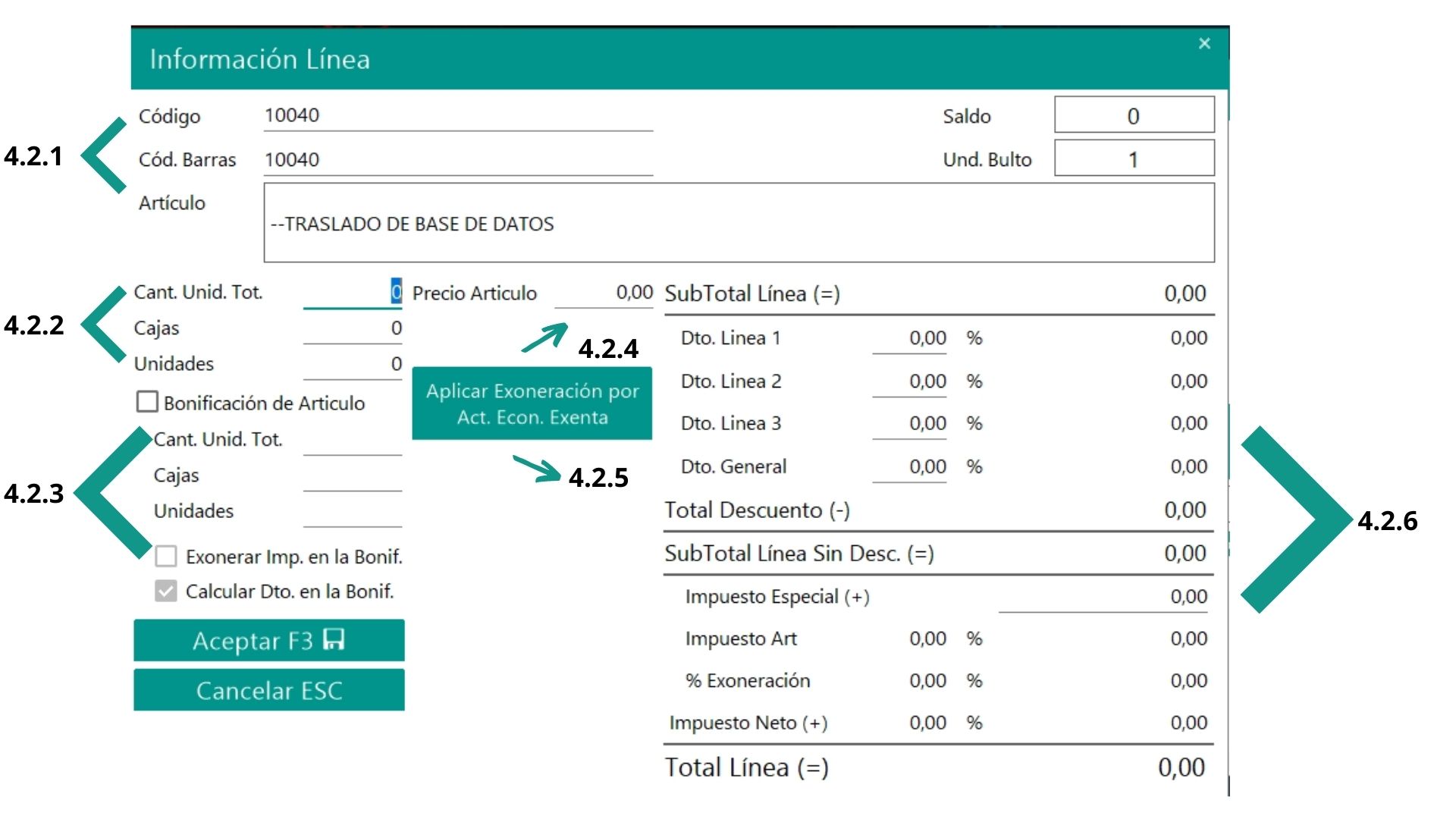 4.2.1. Información del producto: Código interno, Código Barras y su Nombre.
4.2.2. Unidades del producto: en el espacio de Cantidad Unidades Totales, el usuario agrega la cantidad en numero y el sistema rellenará los demás espacios. «cajas y unidades» de lo contrario si el usuario agrega las unidades de caja el sistema rellenara las «cantidades unid, tot. y las unidades»
4.2.3. Regalías del proveedor: se marca la opción de bonificaciones y se agrega las cantidades de unidades totales en el espacio de cant. unid. tot.
En el primer cuadro se elige si se va a cobrar el impuesto por esa regalía de lo contrario sino se cobra se marca para exonerar el impuesto en la bonificación.
En el segundo cuadro se marca, para indicarle al sistema que calcule el monto del impuesto de la bonificación en base al descuento.
4.2.4. Precio de artículo, puedes observar el precio del producto sin impuesto sobre la linea, si deseas editarlo, puedes borrar y digitarlo nuevamente. Considere que debe agregar el precio sin impuesto y que solo lo podrá realizar un usuario con el permiso de modificar precios.
4.2.5. Aplicar exoneración por actividad económica: Este Botón permite aplicar una exoneración de impuestos (deducir el impuesto que debe pagar el cliente al comprar ese articulo). La empresa(cliente) debe ser aprobada por el Ministerio de Hacienda para la deducción de impuestos de ciertos artículos, en este regimen no son todos los artículos que se pueden exonerar.
Cuando necesite utilizar esta exoneración debe indicar a los técnicos de soporte cual es el código de la actividad económica del cliente para agregar en su sistema y que puedas aplicar esta exoneración.
4.2.6. Descuentos: En esta sección podemos aplicar descuentos escalonados a los productos, en las lineas Dto Linea 1, Dto Linea 2, Dto Linea 3. Si el articulo tuviera un descuento programado lo podrás observar en la línea Dto Línea 1. y Dto Linea 3, quedando libre en todos los casos para que el usuario aplique un descuento adicional.
Si la empresa cobra impuestos especiales los puede agregar en la línea Impuesto Especial (+).
Etapa 3
Información del doc. y finalizar doc.
En la derecha superior de la pantalla de Facturación podrás observar el
5.1 Subtotal de la factura (monto sin IVA)
5.2 Descuento, se muestra el total de descuento que se aplico en la factura
5.3 Impuesto, total de impuesto que se debe cobrar en la factura
5.4 Imp. Especial. total del impuesto especial
5.5 Total de la factura
Puedes observar un botón de «Historial de ventas F9″: donde puedes revisar las ventas que se le han hecho al cliente anteriormente
Finalizar la Factura
Esta es la opción para Guardar el documento en el sistema puede presionar el botón de Guardar F2.
Esta opción se puede configurar para que la factura se guarde en documentos sin procesar para después volver a consultar, editar o agregarle más productos. Cuando eliges la opción de Documentos procesados la factura se registra como una venta y rebaja de forma automática el inventario.