

Documentos sin Procesar:
Los documentos se pueden configurar para que se procesen de una vez o que se muestren en esta ventana, la cual le brinda al usuario la oportunidad de revisar saldos, precios, crear un alistado de mercadería, entre otros procesos.
Algunos de los documentos que pueden configurar para que se carguen en esta ventana son: Facturas, Compras y Recargas de inventarios.
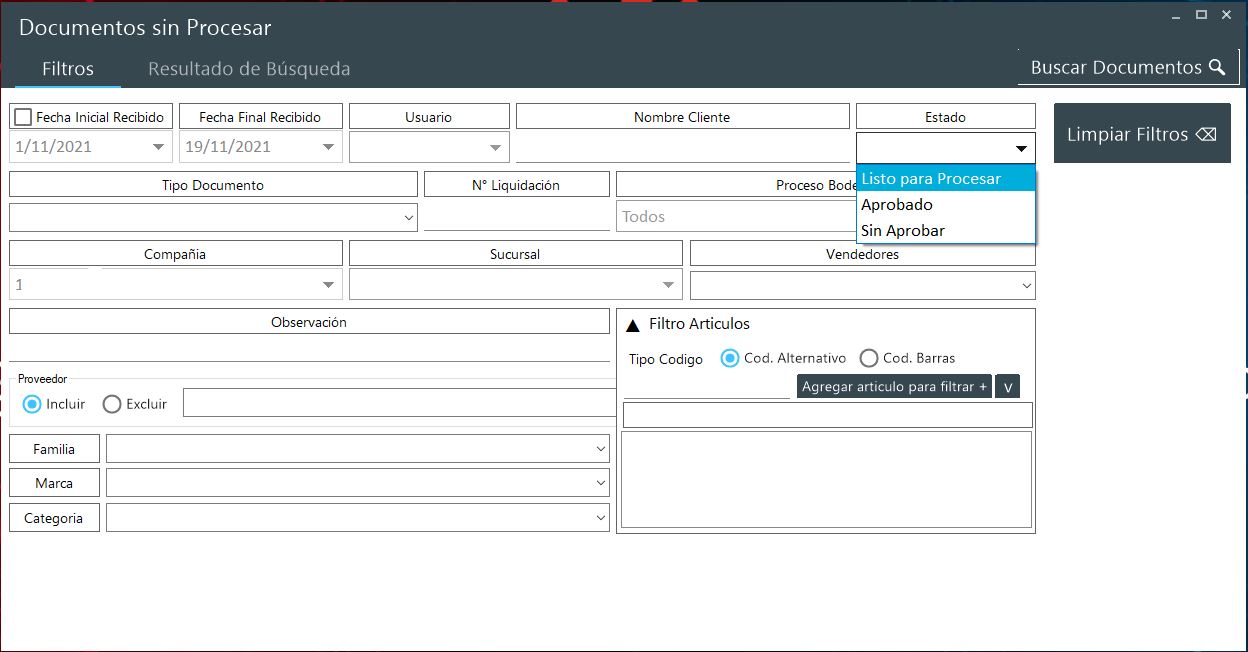
Para encontrar más rápido el documento puede utilizar los Filtros.
A continuación se detalla el uso de cada uno de ellos:
Fecha inicial Recibido y Fecha Final Recibido: se despliega un calendario para agregar un rango de búsqueda especifico.
Usuario: persona que realizo el o los movimientos en el sistema.
Nombre Cliente: se puede escribir el nombre del cliente, nombre del proveedor de compras o gastos.
Estado: se muestran 3 opciones, listo para procesar (los documentos no tienen problema ni de crédito, ni inventario para ser procesados), sin aprobar (la factura se encuentra en estado sin aprobar, porque esta excediendo los limites de crédito) y aprobado (facturas que se les aprobó el crédito para ser procesadas).
Tipo de documento: en esta pantalla pueden ver los documentos como boletas de devolución, ordenes de compra, compras, facturas, recarga de inventarios…
N° de Liquidación: se pueden buscar los documentos que no están procesados de una liquidación en especifica
Proceso de bodega: se muestran 4 opciones donde las facturas pasaron por un proceso en bodega, se puede filtrar por:
- todos, se muestran las facturas que se enviaron alistar y las que no
- enviado a picking, facturas que se enviaron alistar a bodega, de forma detallada o en conjunto
- sin enviar picking, mercadería que no se ha enviado alistar
- picking terminado, mercadería que ya esta alistada
Compañía, Sucursal: se filtran los documentos de la compañía o sucursal seleccionada.
Vendedores: opción para filtrar el vendedor que realizo la factura
Observación: sí en alguno de lo documentos se agrego un observación interna, se puede agregar en este espacio para filtrar.
Filtros de artículos: para buscar un articulo en especifico se puede utilizar el método de escanear el producto, buscarlo por nombre o utilizar el código alternativo.
Proveedor: Incluir, Excluir: se puede incluir o excluir una búsqueda más detallada de los proveedores, para filtrar facturas de compra, orden de compra.
Familia, Marca, Categoría:
Usos Adicionales de la ventana

Antes de Procesar el documento el usuario puede:
Imprimir Documentos (se puede configurar que el documento se imprima a una impresora o en formato pdf)
Revisar saldos de inventarios (analizar si todas las líneas de la factura tienen existencia)
Revisión de Esquemas de descuento (el sistema otorga el esquema original que tiene asignado el cliente o el articulo, sí el vendedor le coloco un 10% y el esquema que tiene asignado es de un 8% cuando se utilice esta opción el sistema lo modifica por el correcto)
Ver Documentos Pendientes de Cobro (muestra todas las facturas del cliente que están pendientes)
Proceso de bodega (enviar uno o varias facturas alistarse, se imprime el alistado en un pdf o directo a la impresora)
Asignar documento a liquidación (se asigna previamente la factura a una liquidación, cuando esta se procesa se ve reflejada en la liquidación que se eligió)
Eliminar documento (si el documento se elimina en esta ventana no se puede saber que artículos estaban agregados en la factura o a quien se le facturo, lo mismo aplica para las compras y demás documentos)
Procesar documento (cuando la factura ya esta lista, se elige esta opción y el documento sigue su proceso, rebajar inventario, crear un cuenta por cobrar, lista para asignarse a una liquidación, entre otros procesos)