La finalidad del documento de ajustes es brindarle al usuario la facilidad de agregar o sacar producto del inventario.
Este documento se puede utilizar en casos como:
- Sacar del inventario un producto en mal estado
- Ingresar producto sin una compra de por medio
- Ajustar los saldos en el inventario. Esta es la opción más común al utilizar el documento.
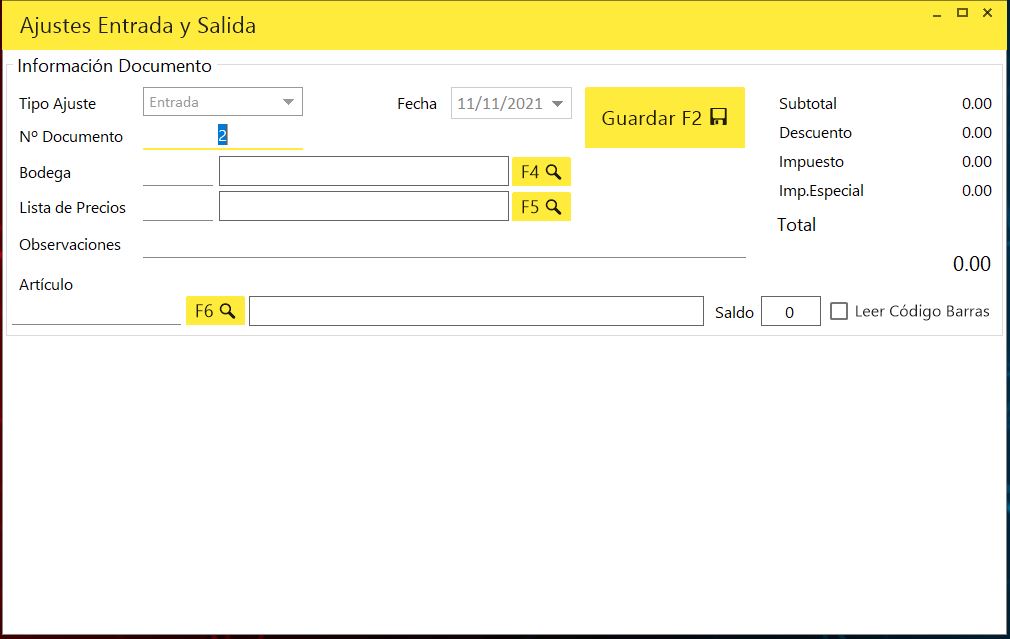
Información Documento
Tipo de Ajuste: «Entrada» «Salida»: Se elige la opción de Entrada, si el usuario va incluir productos a la bodega seleccionada del sistema y salida si se va a sacar productos de la bodega que se seleccione en el documento.
Fecha y N° de documento: esta información el sistema la carga de forma automática no es modificable.
Bodega: de forma predeterminada el sistema asigna la bodega que se establece en la sucursal, en este ejemplo es la 1 Bodega Principal; SÍ se desea facturar de otra bodega, el usuario debe borrar la opción y digitar el numero de la bodega o bien utilizar el botón de F5 para buscar.
Listas de precio: en la mayoría de los casos se recomienda utilizar la Lista de precios de compras, por lo general se establece con el código #2. Es obligatorio elegir la lista de precios para la creación del documento debido a que este hace referencia al dinero que esta entrado o saliendo del sistema atreves del inventario.
Estos movimientos se analizan en el reporte de valorización de inventario.
Observaciones: este espacio esta diseñado para que el usuario agregue información relevante para la empresa acerca del documento utilizado.
Articulo, leer Código Barras: El usuario puede agregar los artículos al ajuste de tres formas:
- Con un lector para códigos de barras (escáner): presione el cuadro que se observa de leer código de barras para activar la búsqueda de los artículos y escanee el producto.
- Digite el código alternativo: en el espacio que se observa puedes agregar el código interno del producto de forma manual (escribiéndolo)
- Método de búsqueda por nombre: utilice el botón F6 que aparece con una lupa, agrega la descripción (nombre) del producto que desea agregar y presiones doble clic sobre la linea del producto.
Saldo: Esta opción muestra al usuario el saldo real de cada uno de los artículos que esta agregando al documento.
.En la derecha superior de la pantalla del ajuste podra observar:
Subtotal de la factura (monto sin IVA)
Descuento, se muestra el total de descuento que se aplicó en la factura
Impuesto, total de impuesto que se debe cobrar en la factura
Imp. Especial. total del impuesto especial
Total de la factura
Guardar: cuando haya finalizado el documento debe presionar el botón de guardar.
¿Cómo puedo ajustar los saldos negativos del inventario?
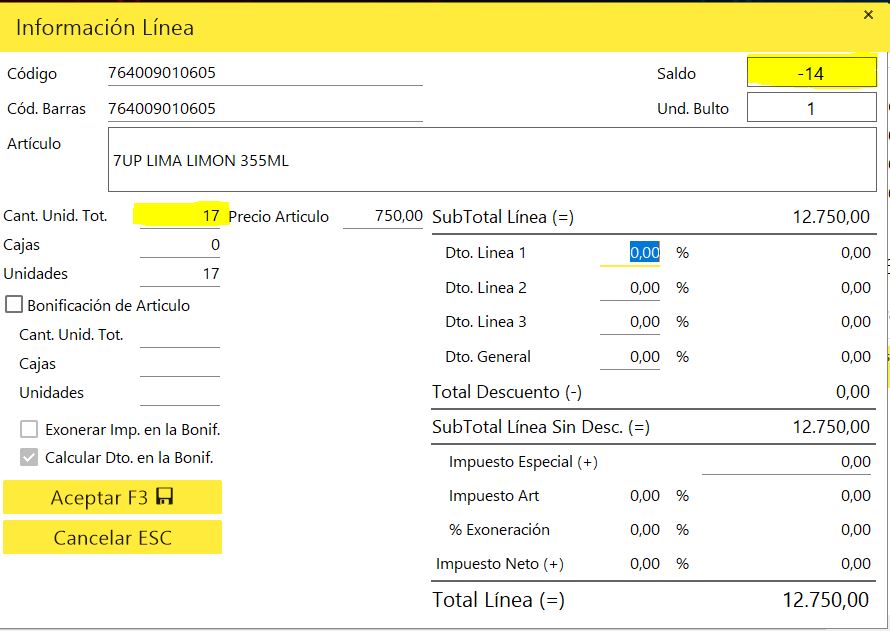
Para realizar el ajuste de los saldos negativos del sistema y actualizar la existencia real, se debe realizar una suma al monto negativo del articulo y a la existencia real, como lo muestra el ejemplo: si en el inventario real tengo 3, debo de agregar 17 para que este reste los 14 y se ajuste correctamente el saldo en el sistema.