

Lista de Proveedores
Un proveedor es una persona o empresa que abastece con mercadería a empresas, estos articulo posteriormente serán vendidos directamente o transformados para su venta.
La creación de la cuenta de proveedor, es el registro para identificar las operaciones o compras realizadas a crédito o contado por la empresa a esa enditad, esta compra abastece el inventario y se genera un registro de este ingreso. Además el usuario puede crear la cuenta por pagar a esa empresa por la mercadería comprada.
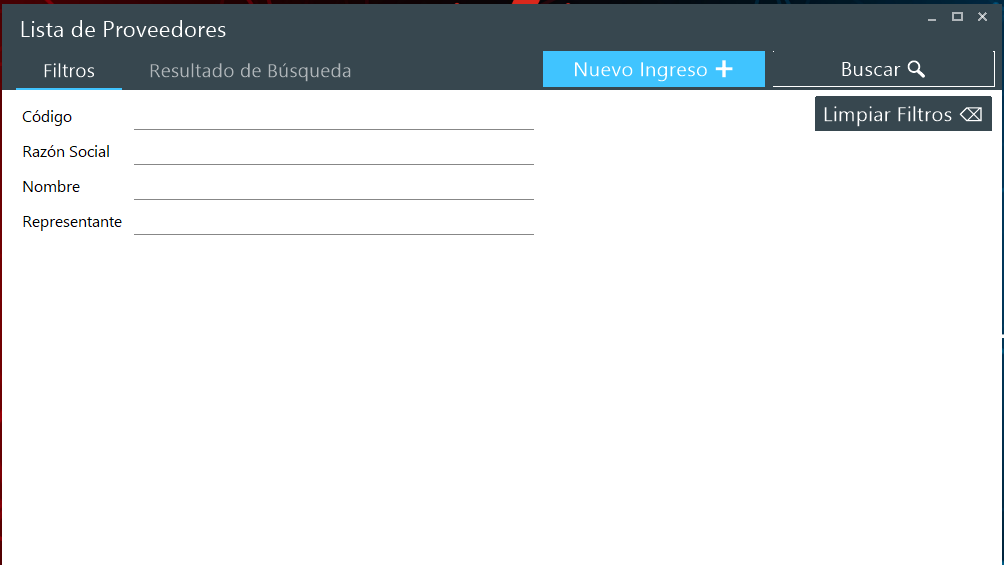
El usuario puede buscar el proveedor de compra ingresado atreves de los filtros, se puede realizar por medio de código, razón social (nombre de como esta registrado en Hacienda), Nombre (nombre comercial) o representante y se presiona el botón de buscar, también puede presionar el botón de limpiar filtros para que el usuario pueda iniciar nuevamente la búsqueda.
Para ingresar un nuevo proveedor presione el botón «Nuevo registro +»
Rellene los siguientes campos:
Proveedor de compra tradicional: para ingresar un proveedor tradicional el sistema solo necesita un registro con nombre, sí el usuario desea rellenar los datos del proveedor como el crédito y la organización territorial es funcional para reportería futura.
Proveedor de compra simplificado: para crear los proveedores simplificados es necesario registrar los datos de facturación electrónica como:
- Razón Social, Nombre, Cedula, Dirección, Teléfono y Correo electrónico.
- Se debe seleccionar la organización territorial esto quiere decir «donde se encuentra en el territorio nacional el proveedor» se elige, el pais, provincia, cantón, distrito, barrio. (Ninguno de los campos puede quedar vacío)
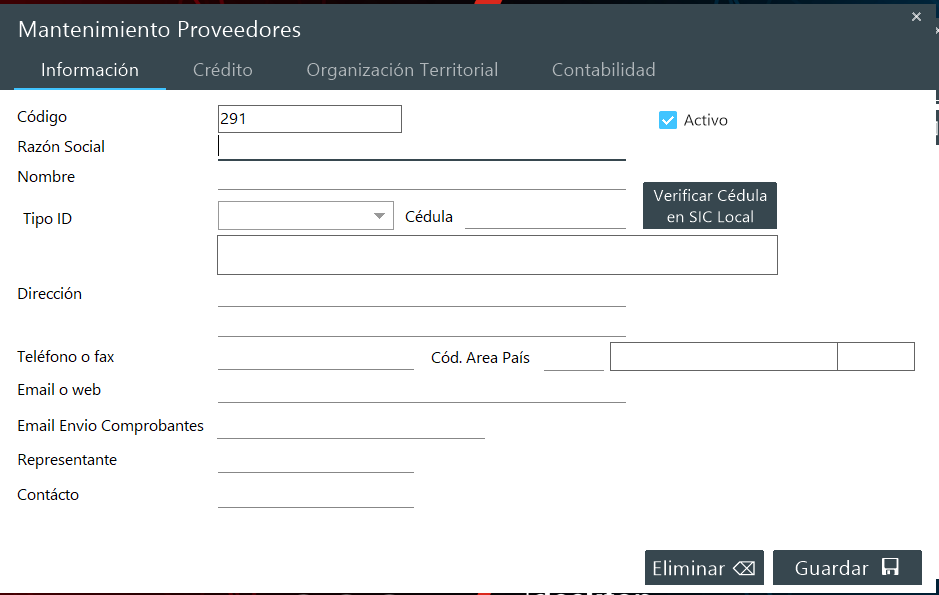
Mantenimiento de Proveedores:
Check de Activo: el proveedor esta disponible para poder facturarle, si la opción esta desmarcada no se le podría facturar.
1. Código: consecutivo que asigna el sistema de forma automática cuando se crea un proveedor, con el se puede buscar mas rápido el cliente a la hora de facturar.
2. Razón Social: Se agrega el nombre con el que tributa el proveedor o como esta inscrito en hacienda. Ejemplo: ACDsystem Sociedad Anónima
3. Nombre: Se agrega el nombre comercial de la empresa. Ejemplo: ACDsystem
4 Tipo ID: El numero de identificación se agrega con todos los dígitos esto incluye los ceros, la cedula debe cumplir el formato establecido por ley y el usuario no debe digitar guiones, ni espacios.
- El formato para cedula de persona física debe contener 9 dígitos.
- El formato para cedula de persona jurídica debe contener 10 dígitos.
- El formato para DIMEX (Documento de Identificación de Migración y Extranjera) debe de contener 11 o 12 dígitos.
- El formato NITE (Numero de Identificación Tributario Especial) debe de contener 10 dígitos.
- PND el formato para proveedor No Domiciliario debe contener 20 dígitos. Además puede llevar números y letras.
Verificar cedula en el SIC: Hacienda cada 3 meses actualiza en su base de datos, todas aquellas personas y/o empresas que se inscriben en el Tribunal Supremo de Elecciones. Cuando presionas el botón, el sistema revisa si la cédula que se digito en el espacio blanco para confirmar que este correcta.
5. Dirección: se agrega la ubicación actual de la empresa.
6. Teléfono: Se digita el número de teléfono del proveedor, se agregan los 8 números, el 506 no se debe contemplar. Si el cliente no quisiera brindar su numero de teléfono puede dejar el espacio vacío.
- Cod. Área País: Se utiliza el código 52 que corresponde al código del área del país de Costa Rica +(506).
Cuando no el usuario no conoce cual es el código del paisa debe presionar la tecla Enter en el espacio en blanco y el sistema desglosa todas las opciones con los diferentes códigos de país. En el espacio vacío de Buscar: puede escribir el nombre del pais que busca y cuando se filtre entre las opciones debe presionar doble clic para seleccionar la opción.
7. Email: correo personal de la empresa para enviar otra información.
8. Email Envió Comprobante : Este campo se incorporo exclusivamente para la facturación electrónica. El sistema le enviara las facturas al correo que se asigne en este espacio esta opción solo es valida para el registro del proveedor simplificado. En el caso que el proveedor simplificado no quiera brindar esta información se puede dejar el espacio en blanco.
9. Representante: el represente puede ser esa persona con la que se tiene más contacto, sea el que se le solicita la compra, el encargado del crédito o como tal el gerente o administrador de la entidad. Este espacio se utiliza a convenir de la empresa.
10. Contacto: cuando se llama al teléfono de la empresa, se escribe quien contesta o a quien se dirige la llamada
Crédito:
- Check de Crédito: se marca la casilla para otorgar crédito a la empresa, para que esta opción funcione de la manera correcta el usuario debe rellenar los siguientes campos.
- Saldo: el monto en dinero que la empresa puede comprar a crédito.
- Plazo: el plazo es un indicador de cuantos días tiene la factura que genera el proveedor a crédito para vencerse.
- Observaciones: espacio abierto para que el usuario agregue información importante acerca del crédito.
Organización Territorial
- País: pais en el que se encuentra el proveedor.
- Provincia: división administrativa territorial en la que se organizan algunos estados como Costa Rica, en la actualidad existen 7 provincias.
- Cantón: los cantones son relativamente pequeños en términos de área y población. Costa Rica cuenta con 82 cantones.
- Distrito: la cantidad de distritos que existen en Costa Rica es 488 distritos.
- Barrio: parte de una población de extensión relativamente grande, que contiene un agrupamiento social espontáneo y que tiene un carácter peculiar, físico, social, económico o étnico por el que se identifica.
Botón de Guardar, Eliminar
La descripción del proveedor se puede Editar presionando doble clic en la linea del registro; eliminar el registro del proveedor si no tiene ningún movimiento asociado; inactivar cuando se deje de utilizar para esto se debe desmarcar el check de Activo y para guardar cualquier cambio presione el botón de Guardar.