

INGRESO DE GASTO TRADICIONAL O SIMPLIFICADO

PRIMER PASO
-
INGRESAR LOS DATOS DEL GASTO
N° Documento y Fecha: se colocan los datos impresos o visibles en la factura electrónica, PDF del documento o Documento físico.
Contado, Crédito: el usuario elige la forma en la que se debe cancelar el documento si es de contado o crédito y marcar la fecha del vencimiento del documento para esto debe desplegar el calendario que aparece en el combo de flecha en la fecha.
Vendedor: se elige el usuario que esta ingresando el gasto.
Provee. Gastos: el usuario puede buscar el proveedor de gasto, en los registros creados previamente, o presionar el + para crearlo.
Proveedor de gasto tradicional: para ingresar un proveedor tradicional el sistema solo necesita un registro con nombre, sí el usuario desea rellenar los datos del proveedor como el crédito y la organización territorial es funcional para reportería futura.
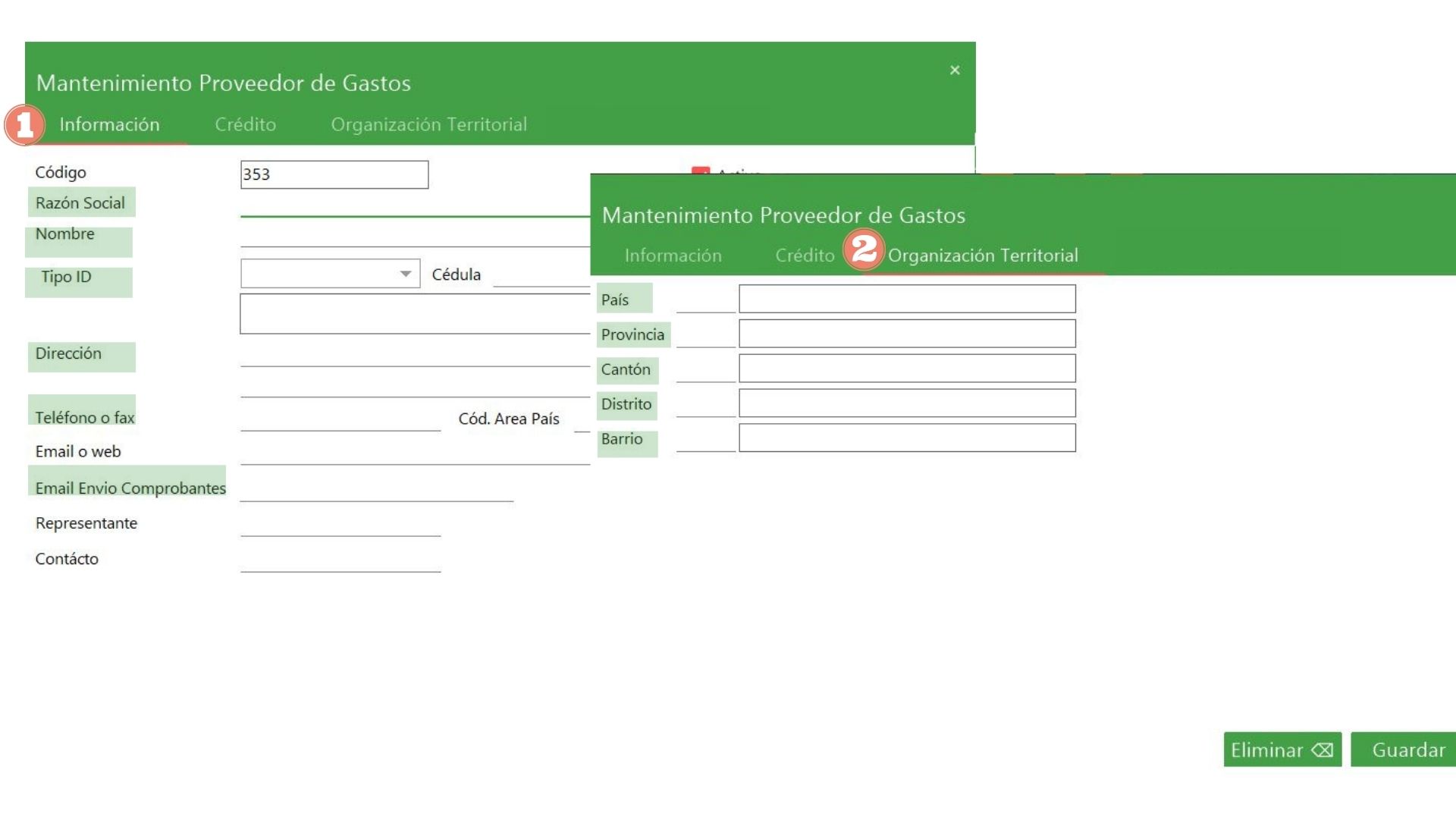
Proveedor de gasto simplificado: para crear los proveedores simplificados es necesario registrar los datos de facturación electrónica como:
- Razón Social, Nombre, Cedula, Dirección, Teléfono y Correo electrónico.
- Se debe seleccionar la organización territorial esto quiere decir «donde se encuentra en el territorio nacional el proveedor» se elige, el pais, provincia, cantón, distrito, barrio. (Ninguno de los campos puede quedar vacío)
Pagado con: Efectivo Banco, el usuario debe elegir si el documento se canceló con dinero en efectivo o bien si se canceló por un cuenta bancaria, indicar con cual se realizo la transacción.
Tipo de Gasto: le ayuda a la empresa ha agrupar los diferentes gastos que la institución realice y poder observar a detalle cual gasto se está incurriendo y analizar donde hay más salida de dinero.
Cuando el usuario realiza un de GASTO SIMPLIFICADO, en esta parte de tipo de gasto debe elegir un Cabys, para que la facture viaje hacienda y esta sea aceptada. Obligatorio.
Por concepto de: se agrega una pequeña descripción del porque se realizó el gasto.
Total, Impuesto: se agrega el impuesto del documento y después el total de la factura.
Por la suma de: el sistema muestra en letras el valor total de la factura.
SEGUNDO PASO ACEPTACION EN HACIENDA
Ese proceso solo se realiza si el gastos pertenece a una empresa tradicional y se cuenta con el XML.

- El primer paso es descargar el XML del correo a una carpeta.
- Luego se selecciona la carpeta para adjuntar el XML al sistema.
- Cuando el usuario encuentre el archivo lo marca y presiona el botón de abrir, este cargara los datos del XML al sistema como:
Datos del XML:
- Clave: numeración única que viaja hacienda para la aceptación del documento.
- Nº Consecutivo: numero del documento/factura.
- Fecha de emisión: fecha de cuando se emitió el documento
Datos del Emisor: (quien realiza la factura)
- Nombre de emisor: nombre de la empresa que realizo el documento.
- Nº de cedula del emisor / Nº de cedula extranjera: cedula de la empresa que realiza la factura.
- Correo emisor: correo de la empresa que envía la factura.
Datos del Receptor: (quien recibe el Doc.)
- Nombre de emisor: Nombre de la empresa
- Nº de cedula del emisor/ Nº de cedula extranjera: Cedula de la empresa
Estado
- Aceptado: El documento esta aceptada por el Ministerio de Hacienda, el usuario también puede aceptarlo.
- Rechazado: El documento presento un error y hacienda lo rechazo por lo cual el usuario debe rechazarlo también y solicitar que le hagan nuevamente la factura.
Subtotal XML: monto sin impuesto
Impuesto XML: total del impuesto de la factura
Descuento XML: total del descuento aplicado en la factura.
Total del Comprobante XML: monto total de la factura.
TERCER PASO GUARDAR DOCUMENTO
Elija la opción:
Regimen Tradicional para guardar el registro del documento y aceptación en el sistema.
Regimen Simplificado: el sistema envía la factura Hacienda para que este sea aceptado. Este documento cuando es aceptado por Hacienda se envía de forma automática al correo del proveedor Simplificado. Si la factura es rechazada el usuario debe revisar el Documento en la pestaña de Documentos de Hacienda para analizar porque fue el rechazo, eligiendo con clic derecho Consultar Doc. en Hacienda.
¿Qué pasa si no tengo el archivo XML del gasto?
El usuario debe elegir la opción de guardar el gasto como regimen tradicional, y presionar el botón de guardar el sistema le mostrara una alerta en la cual debe elegir que si para ingresar el documento sin aceptar el XML del documento.
¿Puede el usuario aceptar el documento después?
Si, en la pestaña de Reporte de Documentos de Hacienda. El usuario debe aceptar y vincular con el documento ya Procesado.
¿Qué pasa si el proveedor no da los datos de la factura?
Cuando el documento se guarde se debe registrar como una compra tradicional para que esta no llegue hacienda y no rechace por falta de información.