

El grupo de artículos permite a las empresa limitar a los vendedores para que facturen y vendan solo lo que se les establece en oficina. En otras palabras la aplicación móvil se limita a los artículos que se establezcan en el grupo de artículos.
El usuario debe escoger por medio de los filtros de proveedores y de marcar los diferentes artículos que el vendedores puede tener, si dentro de ese proveedor o proveedores que se seleccione hay artículos que el vendedor no puede vender se pueden marcar para excluirlos. Este método solo puede funcionar si la empresa tiene marcados los artículos correctamente con sus proveedores o marcas.
A continuación se detalla como crear un grupo de artículos para utilizarlo en la aplicación móvil.
Lista de Grupo Artículos
En este espacio se pueden visualizar los diferentes grupos de artículos que se hayan creados en el sistema con anterioridad. Estos se pueden modificar si fuese necesario presionando doble clic en la linea de la descripción del Grupo de Artículos. Para crear uno nuevo se debe presionar el botón:
Nuevo Registro +
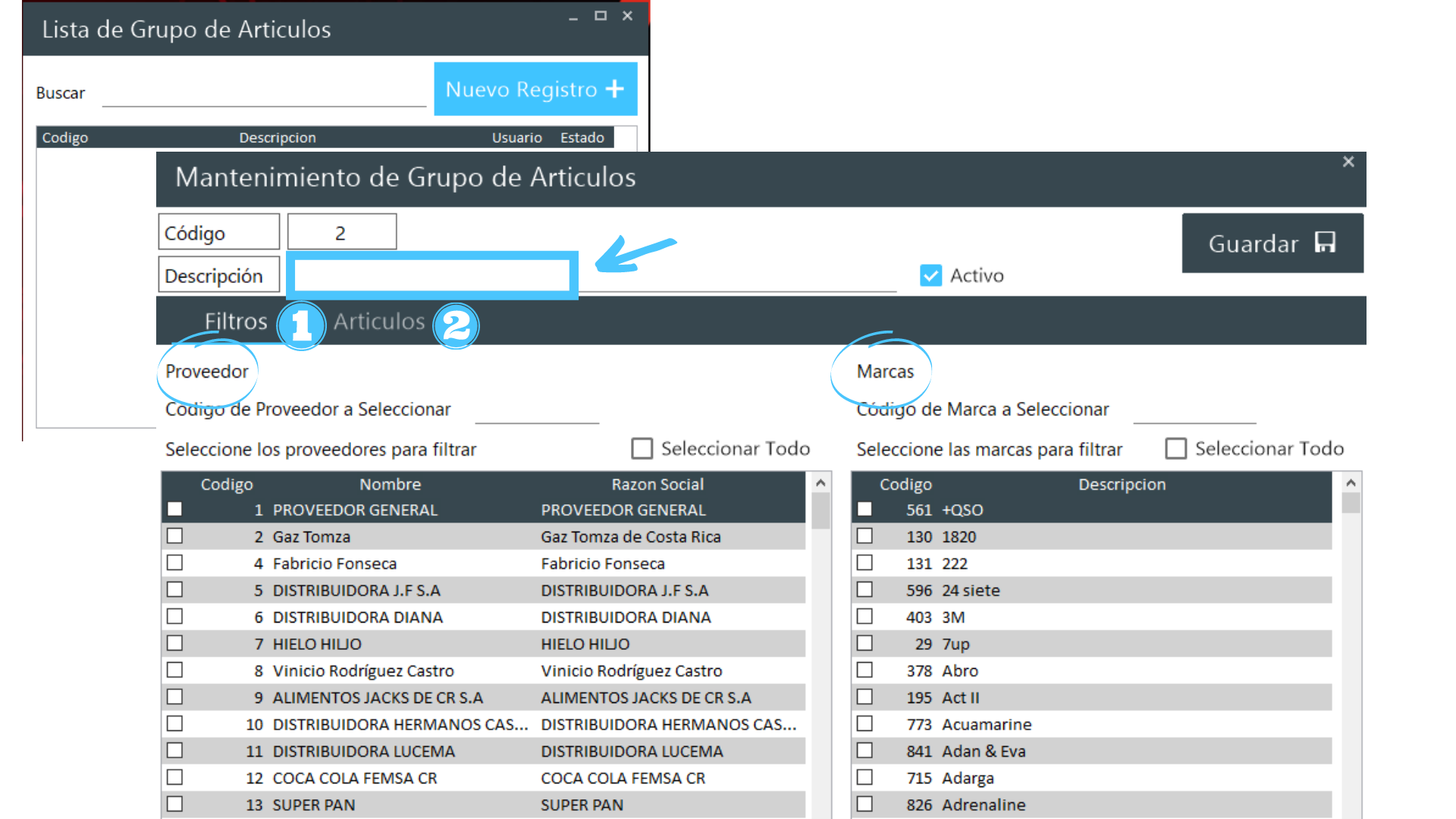
Descripción:
Se le agrega una descripción clara y concisa para que el usuario pueda identificar el Grupo de Artículos con mayor facilidad. Por ejemplo: G.A. Los Patitos; Adán & Eva, Abro, Rías…
Activo: cuando el cuadro se encuentra marcado se le indica al sistema que el grupo de artículos esta disponible y se puede utilizar, de lo contrario si este no se encuentra marcado el usuario de la aplicación móvil no lo podrá utilizar para vender.
Filtros: El usuario por medio de los proveedores y marcas puede crear el grupo de artículos para los vendedores.
Proveedor:
- Código de Proveedor a Seleccionar: el usuario puede escribir el código del proveedor en la linea para seleccionarlo con mayor facilidad.
- Seleccione los proveedores para filtrar: otra opción es que el usuario seleccione los proveedores para asignar marcando en la casilla en blanco.
- Seleccionar todo: esta opción permite elegir de forma masiva a todos lo proveedor.
Marcas
- Código de Marca a Seleccionar: el usuario puede escribir el código de la marca en la linea para seleccionarla con mayor facilidad.
- Seleccione las marcas para filtrar: otra opción es que el usuario seleccione las marcas para asignar marcando en la casilla en blanco.
- Seleccionar todo: esta opción permite elegir de forma masiva a todas las marcas.
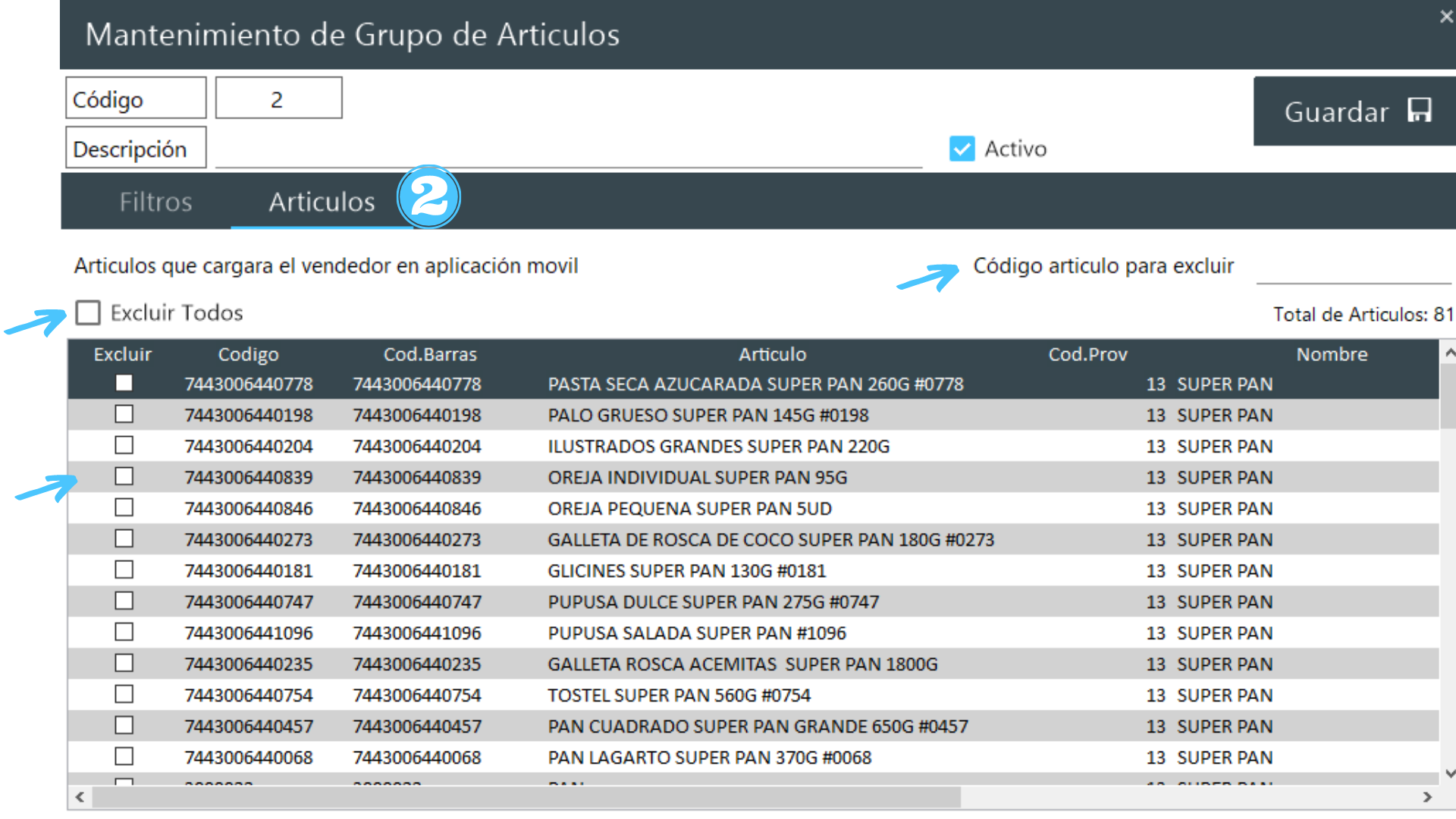
2.Artículos:
Artículos que cargara el vendedor en la aplicación móvil.
En esta ventana se muestran todos los artículos que se van a cargar en el grupo de artículos. Si el usuario desea que al vendedor NO le salgan ciertos artículos para vender, puede Excluirlos.
La primera columna el titulo se llama «Excluir» el usuario de oficina debe marcar la casilla para que el articulo no se agregue al grupo de artículos.
También puede presionar el botón de excluir todos para que no le aparezcan esos artículos, o bien en el espacio «Código articulo para excluir» puede digitar el código del articulo y presionar Enter para que este se marque de forma automática.
¿Más de un vendedor puede utilizar el grupo de Artículos?
Si, se puede establecer a varios vendedores el mismo grupo de artículos.
¿Cómo le asigno al vendedor el grupo de Artículos?
El grupo de artículos se agrega en el mantenimiento de Vendedores.
¿Puede un vendedor utilizar más de un grupo de artículos para facturar?
No, en este caso el usuario de oficina debe crear un nuevo grupo de artículos donde contemple los artículos que necesita el vendedor para facturar.
¿Cuántos proveedores puede utilizar para asignar al grupo de artículos?
Los que la empresa vea necesarios.