

Apartados
Abono de Apartado
La ventana de abono de apartados y la de recibos por cuentas por cobrar son muy similares, sus ventanas tienen la misma funcionalidad, disminuir la cuenta por cobrar del cliente.
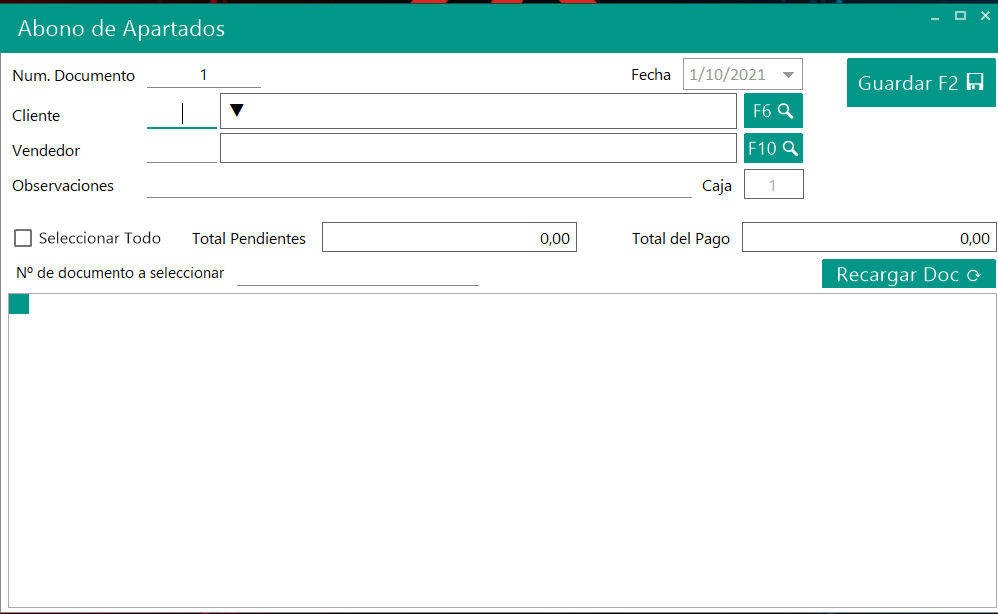
El No. Documento y Fecha se cargan de forma automática en el sistema.
Cliente: Digite el código del cliente o presione el botón de F6 para buscar el cliente.
Vendedor: De forma predeterminada el sistema asigna el vendedor de oficina, para registrar el abono con otro vendedor borre la opción preestablecida y agregue el vendedor.
Observaciones: Espacio para agregar una nota y que el cliente la pueda observar en la factura impresa.

•Para cancelar todos los documentos de forma rápido puede marcar la opción de seleccionar todo. Las casillas de total pendiente y total de pago se rellena de forma automática con el monto que el cliente debe cancelar.
•Cuando el cliente cancele una factura presione el cuadro a lado izquierdo del numero de la factura para seleccionar el documento a cancelar.
•En el caso de que el cliente realice un abono el usuario puede:
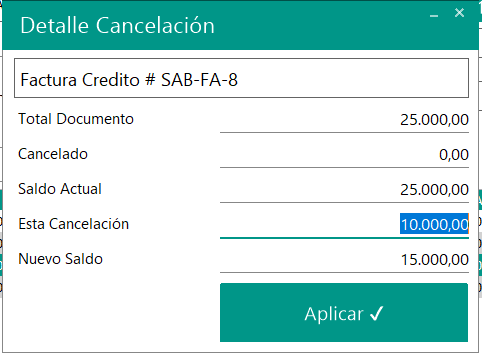
En la linea del doc de apartado presione doble clic y el sistema mostrara la ventana de «Detalle Cancelación» para agregar el abono. Este se debe ingresar en el espacio Esta cancelación.
En el ejemplo se abono 10.000,00. y presione el botón de aplicar, para guardar este registro.
RECARGAR DOC: Este botón nos brinda la facilidad de actualizar las facturas e apartados que se han realizado en el trascurso de que se abrió la venta de abonos de apartados.
GUARDAR: Después de seleccionar las facturas y/o aplicar los abonos correspondientes, presione el botón de Guardar, para aplicar los cambios en el sistema. Se le mostrará una alerta para que decidías si quieres imprimir el documento o no.