

Esta es la pantalla principal de facturación, ideal para empresas como Ferreterías, Minisúper, Librerías, Panaderías entre otras.
En este documento se puede observar el uso de cada uno de los botones y teclas rápidas que contiene esta pantalla.
El usuario aprenderá procesos como:
- Realizar facturas de contado o crédito.
- Como colocar una factura en Pausa, para cobrar la siguiente.
- Crear artículos nuevos, modificar precio, aplicar descuentos, regalías, exoneraciones.
- Crear cliente nuevos, buscar clientes existentes.
- Realizar la búsqueda de un articulo para conocer su precio.
- Agregar una observación a la factura para que esta se imprima.
- Reimprimir la ultima factura realizada.
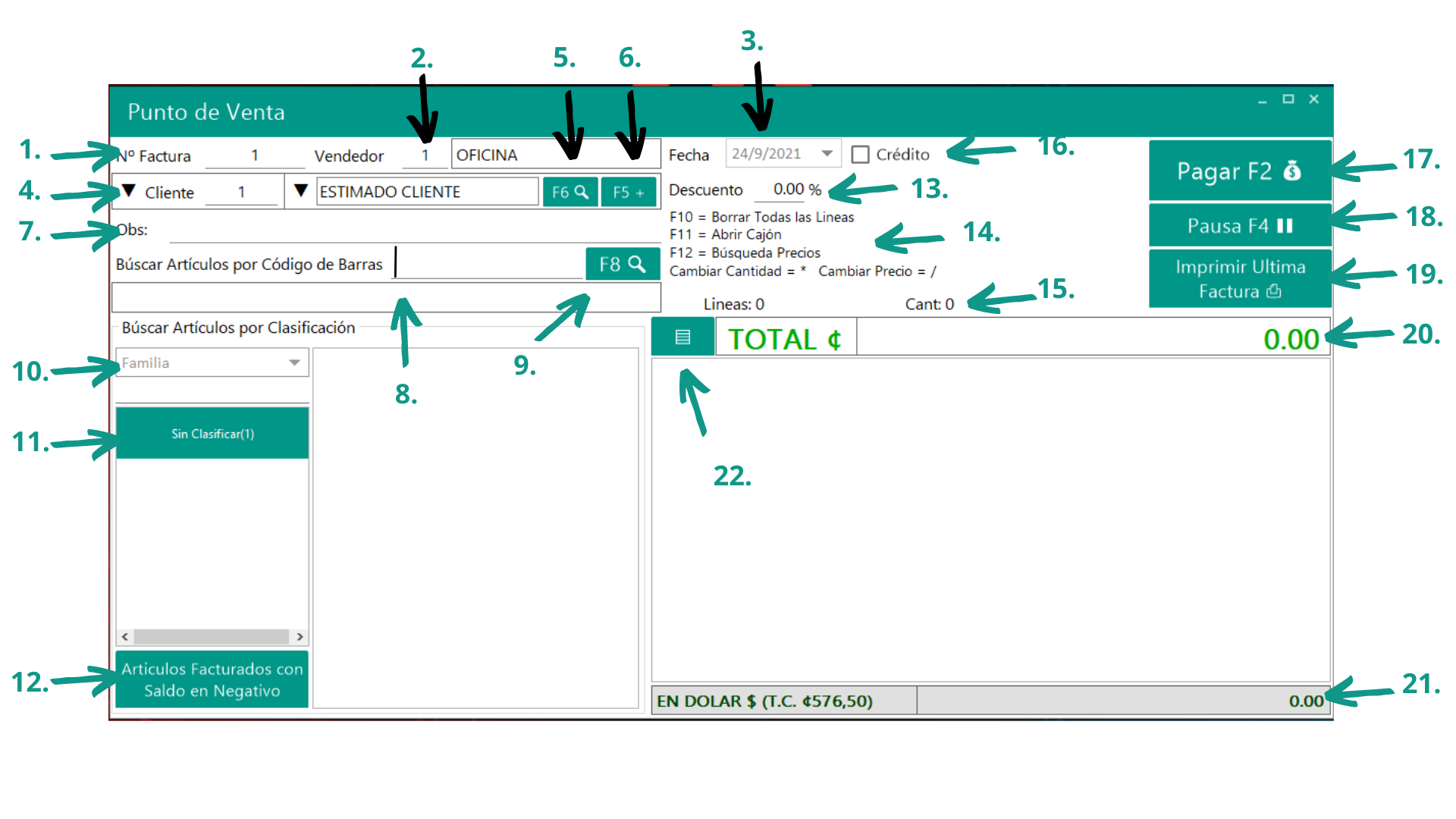 A continuación se detalla cada una de las botones y funciones de la ventana «PUNTO DE VENTA»
1. Nº. de Factura, este número se genera de manera automática es un consecutivo y avanza según la facturación del sistema. (Este numero no se puede modificar).
2. VENDEDOR: Este espacio se habilita para elegir quien es el vendedor que realizo la venta al cliente.
De forma predetermina se puede establecer que el sistema cargue el código 1 de Vendedor de Oficina.
- Sin embargo sí la empresa lo ve necesario se puede crear un código de vendedor para cada usuario en el sistema y que este cargue de forma predeterminada cuando el usuario ingresa en el sistema.
- Si el encargado lo solicita este espacio puede quedar vacío, para que el cajero le agregue el código que corresponde al vendedor que realizo la venta.
3. FECHA: Esta se actualiza con la fecha que tenga el servidor en su momento, esta no se puede modificar y se guarda cuando se genera el documento.
4. CLIENTE: de forma automática el sistema carga el cliente con el código 1 el cual se describe como: Cliente General/Estimado Cliente/Cliente de Ticket como lo quiera llamar la empresa.
También se puede borrar la palabra «Estimado Cliente» y escribir el nombre del cliente que necesita una factura con nombre pero no electrónica.
Nota: El nombre que el usuario digite solo se aplicará en la impresión del documento. Este documento se guarda con el cliente del Código 1. Sí a futuro se necesita consultar nuevamente el documento se recomienda agregarlo en la observación de esta forma se guarda el registro en el sistema

Sí se requiere generar factura electrónica o guardar una factura a crédito el usuario debe seleccionar el código del cliente correspondiente.
5. F6 (Lupa): La función de esta tecla es facilitar la búsqueda del cliente en nuestra base de datos. Se puede presionar el botón o bien buscar en el teclado la tecla de función F6, esta función nos muestra una ventana en la que se puede buscar por nombre, cédula, razón y dirección al cliente.
¿Cómo crear el cliente para realizar una factura electrónica?
6. F5+ (MAS): Al presionar este botón o tecla rápida de función F5, el sistema le desglosa una ventana para que pueda agregar de forma rápida y resumida, la información necesaria del cliente para crear una factura electrónica, realizar un apartado o una venta a crédito.
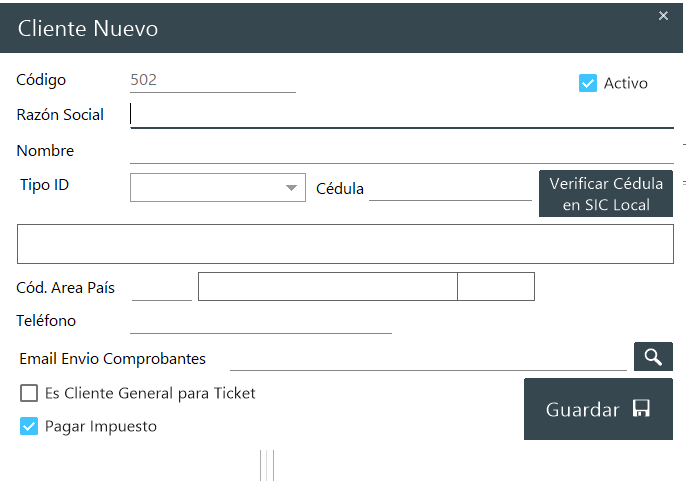
1. Código: Este consecutivo se carga de manera automática, con el se puede buscar mas rápido a la hora de facturar.
2. Razón Social: Se agrega el nombre con el que tributa el cliente o como esta inscrito en hacienda. Ejemplo: ACDsystem Sociedad Anónima
3. Nombre: Se agrega el nombre comercial de la empresa. Ejemplo: ACDsystem
4 Tipo ID: El numero de identificación se agrega con todos los dígitos esto incluye los ceros, la cedula debe cumplir el formato establecido por ley y el usuario no debe digitar guiones, ni espacios.
- El formato para cedula de persona física debe contener 9 dígitos.
- El formato para cedula de persona jurídica debe contener 10 dígitos.
- El formato para DIMEX (Documento de Identificación de Migración y Extranjera) debe de contener 11 o 12 dígitos.
- El formato NITE (Numero de Identificación Tributario Especial) debe de contener 10 dígitos.
- PND el formato para proveedor No Domiciliario debe contener 20 dígitos. Además puede llevar números y letras.
Verificar cedula en el SIC: Hacienda cada 3 meses actualiza en su base de datos, todas aquellas personas y/o empresas que se inscriben en el Tribunal Supremo de Elecciones. Cuando presionas el botón, el sistema revisa si la cédula que se digito en el espacio blanco para confirmar que este correcta.
5. Cod. Área País: Se utiliza el código 52 que corresponde al código del área del país de Costa Rica +(506).
Cuando no el usuario no conoce cual es el código del pais debe presionar la tecla Enter en el espacio en blanco y el sistema desglosa todas las opciones con los diferentes códigos de país.
En el espacio vacío de Buscar: puede escribir el nombre del pais que busca y cuando se filtre entre las opciones debe presionar doble clic para seleccionar la opción.
6. Teléfono: Se digita el número de teléfono del cliente, se agregan los 8 números, el 506 no se debe contemplar. Si el cliente no quisiera brindar su numero de teléfono puede colocar ocho dígitos, ejemplo: 88888888 o dejar el espacio vacío.
7. Correo Electrónico: Este campo se incorporo exclusivamente para la facturación electrónica. El sistema le enviara las facturas al correo que se asigne en este espacio. En el caso que el cliente no quiera brindar esta información se puede digitar en el espacio de correo 0000@gmail.com o se puede dejar en blanco.
¿Cuál es la función de marcar la casilla «Es cliente General para Ticket»?
Cuando quiero un registro de la persona que me esta comprando pero esta no quiere que le llegue la información de la compra Hacienda, ni al correo. Se debe digitar estos campos:
- Nombre y Razón Social: Se escribe de forma correcta para guardar el registro de la venta.
- Cedula: «No se debe rellenar»
- Área del Pais: código 52
- Teléfono: se aconseja digitar el numero del cliente para no perder el contacto total con el cliente, sin embargo se puede dejar en blanco.
Por ultimo se marca el cuadro de que Es cliente General para Ticket
Casilla Pagar Impuesto: de una manera rápida el usuario puede desmarcar la opción para elegir que el cliente no paga impuesto. De lo contrario puede dejarla marcada si este si paga impuesto.
7. OBS (OBSERVACION): Este espacio esta diseñado para que el usuario pueda agregar Observaciones en el Documento. Este se puede imprimir y guardarse en los registro en la base de datos.
- Algunos ejemplos son: no tiene garantía, se aplico un descuento, se retira en 5 días, nombre de la persona, dirección, encargado.
8. BUCAR ARTICULOS CON CÓDIGO DE BARRA: Coloque el cursor en el espacio en blanco y escanee el articulo, el sistema lo va agregar de forma automática y agregará el producto a la pantalla de punto de venta. Sino se cuenta con un lector de códigos de barras puede digitar manualmente el numero o utilizar el código alternativo del producto.
Recuerde. este código de barrar puede contener letras, números, caracteres especiales si usted lo desea. Esto para que su facturación sea mas sencilla.
9. F8 (LUPA) Si el articulo no cuenta con código de barras, el usuario puede presionar la tecla F8. y realizar una búsqueda por descripción o por código alternativo, cuando el usuario se encuentre en esta pestaña puede escribir en la linea y presionar la tecla Enter o el botón de lupa y seguir las indicaciones que se brindan en la ventana.
-Digite para filtrar el articulo y presione enter
-Dar click al articulo para seleccionar y doble click para agregar al documento.
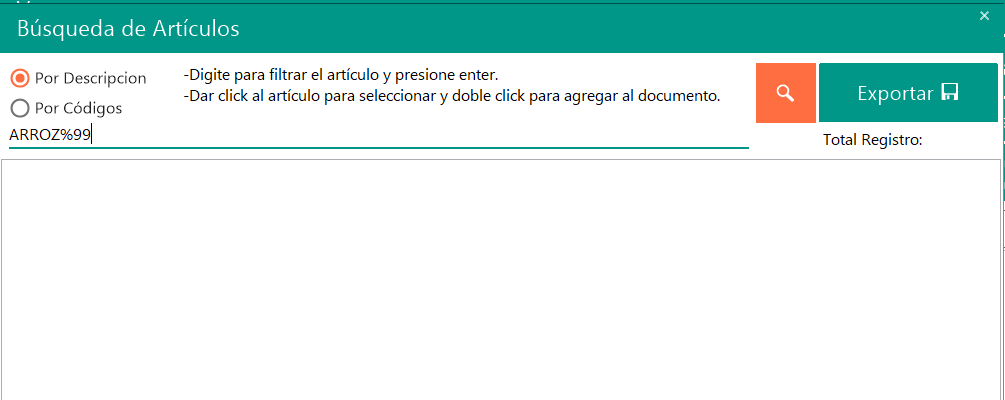
El usuario que necesite exportar todos los registros de la búsqueda a Excel, lo puede realizar presionando el Botón de Exportar.
10. BUSCAR ARTICULOS POR CLASIFICACIÓN:
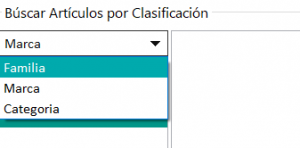 Si los artículos están clasificados en su base de datos con sus respectivas familias, marcas y categorías puedes filtrar más rápido esos artículos.
«Si deseas agregar estas clasificaciones lo puedes hacer en la pestaña de mantenimientos de artículos»
11. OPCIONES DE FAMILIA/MARCA/CATEGORÍA:
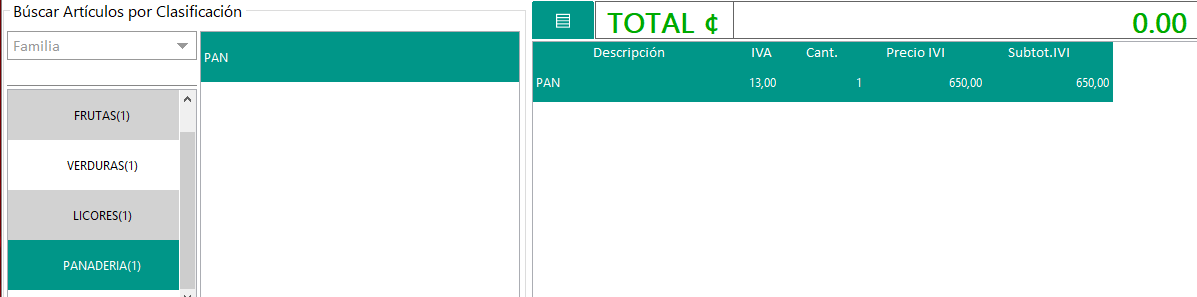
Después de seleccionar la opción de familia, marca o categoría, el sistema mostrará en el recuadro de la izquierda los artículos que tenga la clasificación asignada, en este ejemplo se le dio doble clic a la Familia de Panadería y sucesivamente se desglosa los artículos incluidos en esa opción, en este caso se muestra el articulo de «pan», cuando se le presiona doble clic se agrega a la factura.
12. ARTICULOS FACTURADOS CON SALDO EN NEGATIVO:
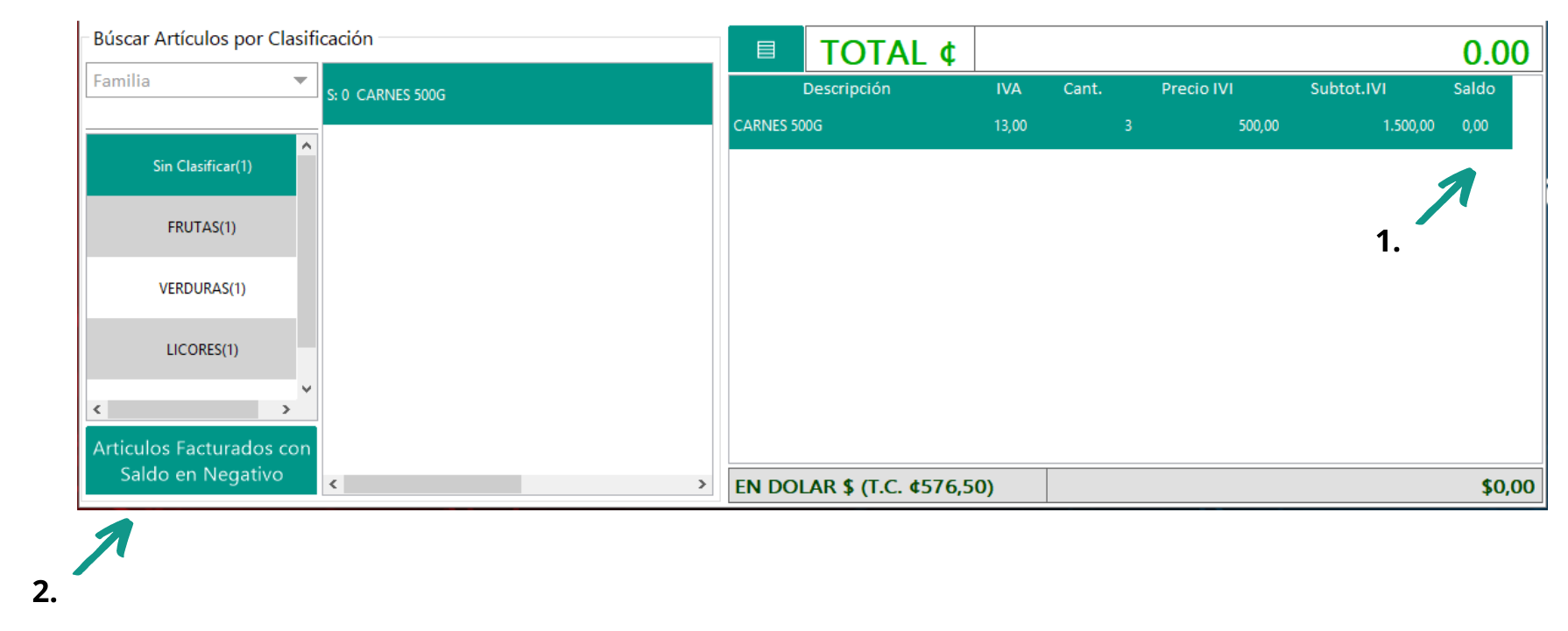
- SALDO: Esta opción muestra al usuario el saldo real de cada uno de los artículos que esta agregando a la factura.
Se le puede habilitar al cliente que cuente con una computadora con un buen rendimiento, de lo contrario este dato podría afectar la rapidez del software al realizar distintos procesos en esta ventana como lo es la búsqueda de artículos o realizar el cobro de la factura.
ARTICULOS FACTURADOS CON SALDO NEGATIVO: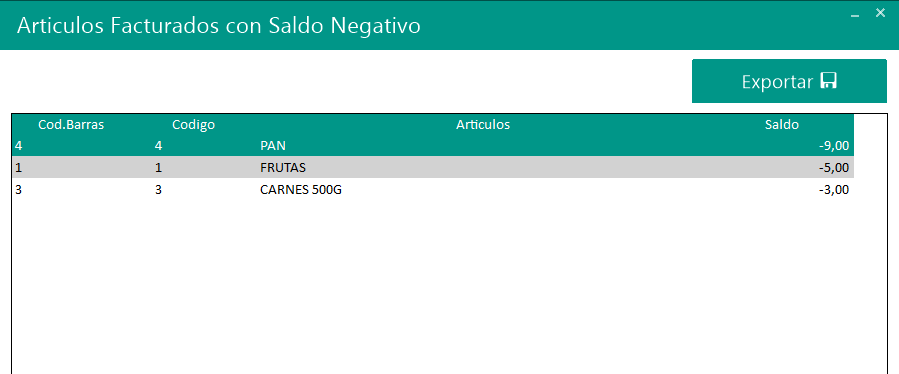
Esta opción genera un reporte de los artículos que se facturaron en el día los cuales no tenían saldo. Este reporte le ayuda al usuario ajustar el inventario y revisar las existencias de esos productos, el cual puede exportar a Excel.
Nota: este registro no se guarda y se limpia diariamente.
13. Porcentaje de Descuento %: En este espacio puede colocar el porcentaje del descuento que desea aplicar a la toda factura, considere que este tipo de Descuento es General y se aplica a todas las líneas del documento y se expresa como un número porcentual.
14. Sección informativa: el sistema le muestra al usuario cual es la función de las teclas rápidas en el sistema.
- F10 BORRAR TODAS LAS LINEAS. Eliminar rápidamente todas las líneas digitadas para la factura.
- F11. ABRIR CAJON. Sin necesidad de contar con la llave se puede abrir el cajón monedero presionando ese botón. Para esta función se necesita un permiso especifico que lo otorga un perfil administrativo.
- F12. BUSQUEDA DE PRECIOS. Esta tecla nos habilita una ventana para que el usuario pueda consultar un precio de forma rápida, solo con escanearlo.
-
* ASTERISCO. Esta función es para las computadoras que cuentan con una calculadora integrada a la computadora. Esta tecla la encontrar arriba de la tecla 9. Al presionarla esta le permite al usuario agregar cantidades de forma rápida, ya sea que necesite sumar cantidades o restar.
-
/ DIVISIÓN. Esta tecla la encontrar arriba del numero 8 en el teclado numérico, su función es cambiar precios de forma rápida, ya sea actualizarlos o bien solo cambiarlo para la venta. Se puede limitar al usuario para que no puede utilizar esta función.
- 15. LINEAS __ Y CANTIDAD __ DE LA FACTURA: Las líneas que muestra el sistema son las cantidades que productos que se registraron para realizar la venta del cliente. Por otro lado la Cantidad es la sumatoria de todos los productos que desea comprar. Ejemplo:
Un cliente puede llevar en su factura 3 líneas de productos café, pan y azúcar y en cantidad de unidades pueden ser 2 cafés, 3 baguette y 1 azúcar.
El sistema daría la información de 3 líneas y 6 cantidad.
16.CRÉDITO:
Cuando el usuario marca la casilla de crédito, el sistema puede convertir el documento de contado a crédito, para que esta función se utilice correctamente aplicamos dos requisitos:
Nº1 Se debe crear o seleccionar un cliente que en la base de datos este identificado como cliente de crédito, no esta permitido a nivel de sistema venderle a crédito al Cliente General.
Nº2, Cuando se establece el cliente de crédito, se debe agregar el monto en dinero que se le otorga de crédito, el numero de facturas que este puede tener vencidas y el plazo en días para que se cumpla el vencimiento de cada factura.
Por lo tanto cuando se realice la factura el cliente no debe haber sobre pasado el monto asignado de crédito, ni el plazo, ni cantidad de documento vencidos, este tema se aborda con mayor profundidad en la sección de mantenimientos de clientes.
17.PAGAR F2: Si presionas el botón PAGAR o la tecla F2 el sistema le abre una nueva pestaña donde puede realizar la cancelación del documento.
Si es a crédito el botón cambia el estado de PAGAR a GUARDAR y no muestra la venta de pago de Factura.
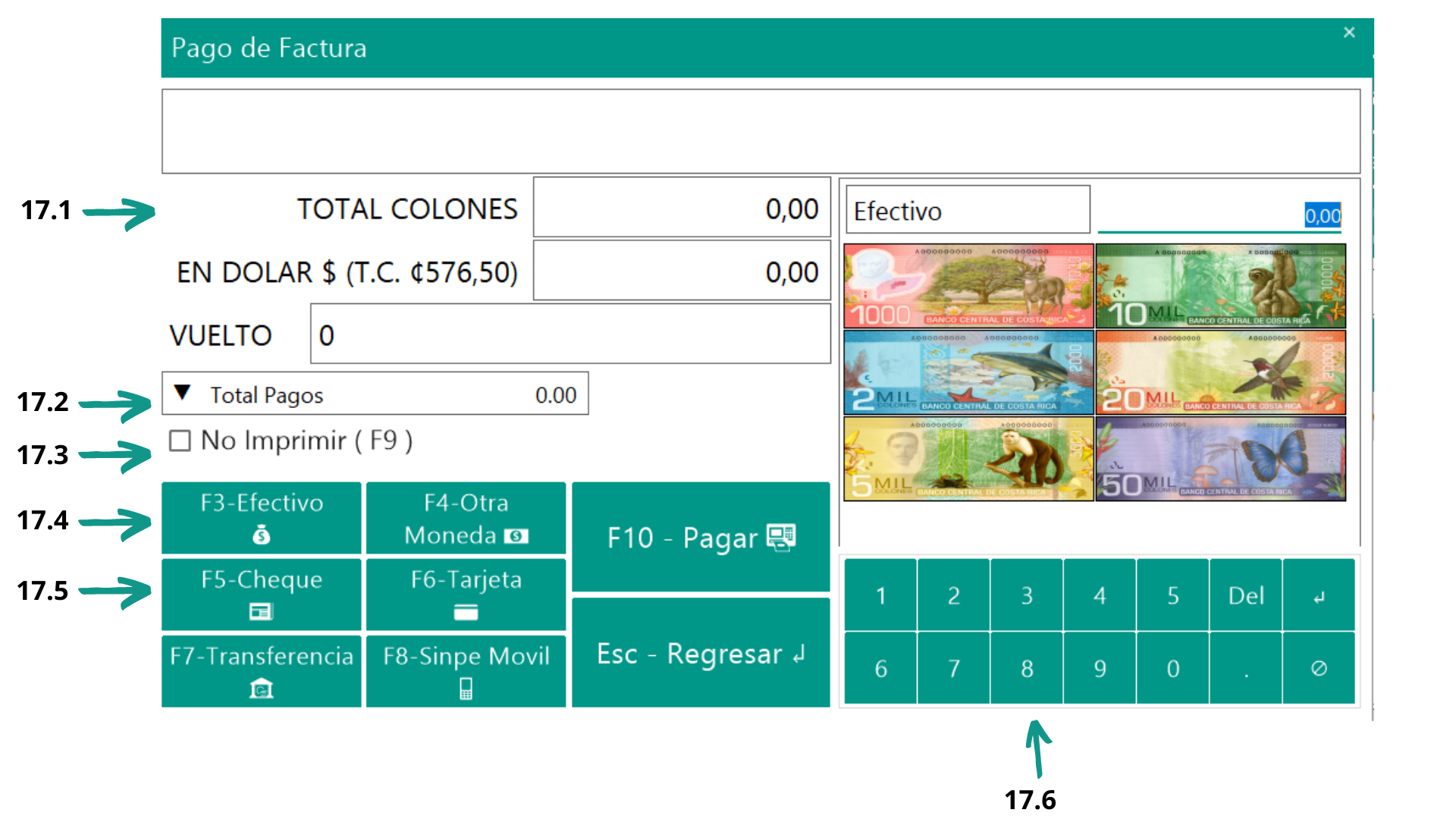
17.1 Total colones: Monto total de la factura y Total en dólar (Tipo de Cambio 576.50)
- El tipo de cambio se modifica en el mantenimiento de precios.
17.2 Total de pagos: En esta opción se detalla los diferentes tipos de pagos que el usuario a utilizado para para cancelar el documento y la sumatoria total del monto agregado.
17.3 Si el cliente no quiere imprimir la factura podemos marcar esta opción o presionar tecla F9, para que el documento no se imprima.
17.4
F3 Efectivo: En el espacio en blanco el usuario puede digitar el monto a cancelar.
Otra opción es utilizar las imágenes de los billetes para evitar digitar el monto manual. Si le entregan un billete de 2mil y uno de 5milel sistema lo sumará y brindara el vuelto de forma automática.
17.5
F4 Otra moneda: Esta opción se utiliza cuando el cliente desea realizar su pago de efectivo, en dólares, el sistema realiza la conversión para mostrar el total del pago y el vuelto, en dólares y en colones.
F5 Cheque, F6 Tarjeta, F7 Trasferencia: Cuando se elija esta opción el sistema registra una entrada de dinero por medio de tarjeta a pesar de que se use la opción de cheque o trasferencia. Estos montos de dinero se cargan al cierre de caja.
F8 Sinpe móvil: Al utilizar la opción de sinpe se debe digitar el monto que se esta cobrando en la línea, no se deben olvidar lo decimales de la factura a la hora de agregar el monto.
F10 Pagar, una vez que se haya elegido la forma de pago, este botón se pondrá en color azul y presionando la Enter puedes realizar la cancelación de la factura, también puede presionar el botón Pagar para concluir con la factura.
Esc -Regresar: Este botón le devuelve a la factura original. Con esta opción el usuario puede: editar, agregar artículos, cambiar precios, aplicar un descuento o eliminar líneas en el documento.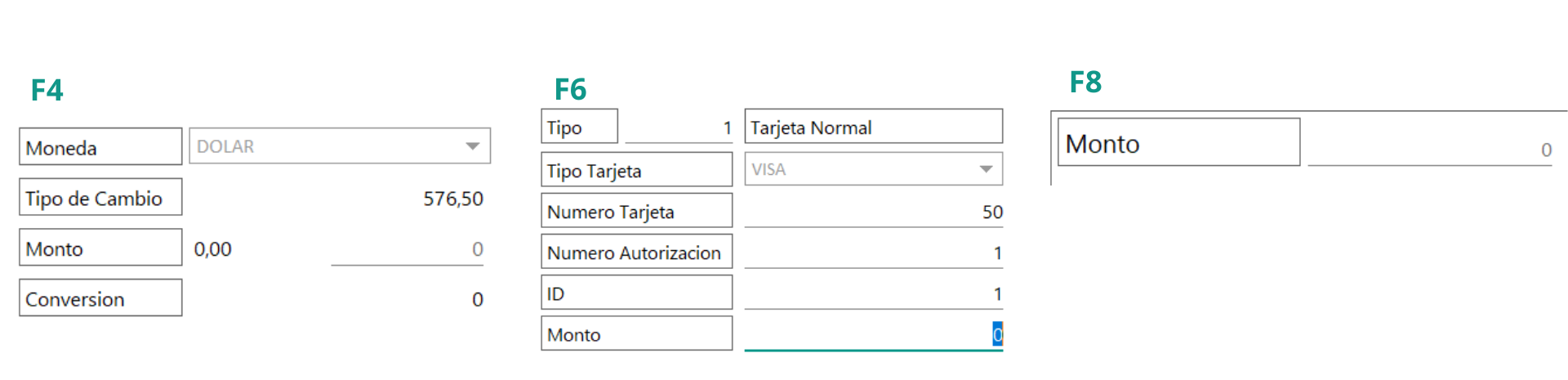
17.6 Esta sección esta creada para las empresas que cuentan con una pantalla táctil, el usuario podrá utilizar los números para escribir el monto con el que el cliente le cancela la cuenta/factura. También se puede utilizar con el cursor del mouse.
18.PAUSA F4. Cuando se digita un documento y por alguna razón se necesita realizar otra venta, el botón de Pausa brinda la opción de guardar ese documento para realizar la nueva ventana y después de concluir la nueva factura, el sistema le mostrara una alerta para que cargue nuevamente el documento guardado, si el cliente no ha regresado puede elegir la opción de NO para dejar el documento en pausa de caso contrario elige la opción SI para utilizar el documento.
19.IMPRIMIR ÚLTIMA FACTURA. Al utilizar este botón se reimprime el último documento creado por el usuario que se encuentre logueado en ese momento.
20.TOTAL. Monto total del documento que se debe cobrar al cliente.
21. EN DOLARES: Monto informativo para que el usuario observe el monto total de la factura en dólares.
22. DETALLE DEL DOCUMENTO (FACTURA):
El botón que marca la flecha n° 22 le brinda 3 opciones que puedes realizar:
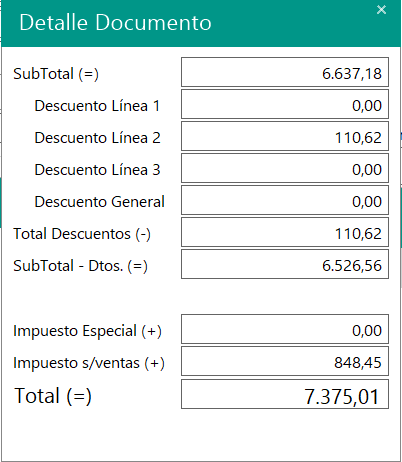
- Detalle Documento: Esta ventana muestra el detalle de todo el documento, descuentos aplicados, el IVA de los artículos, impuesto especial, subtotal y total de la factura.
2.Detalle línea: En esta opción puedes ver la información de la ultima línea agregada a la factura; impuesto, descuento aplicado, subtotal y total.
3.Borrar línea: Al utilizar esta tercera opción, le permite eliminar la ultima línea que agrego en la factura.
- Realizar facturas de contado o crédito.
- Como colocar una factura en Pausa, para cobrar la siguiente.
- Crear artículos nuevos, modificar precio, aplicar descuentos, regalías, exoneraciones.
- Crear cliente nuevos, buscar clientes existentes.
- Realizar la búsqueda de un articulo para conocer su precio.
- Agregar una observación a la factura para que esta se imprima.
- Reimprimir la ultima factura realizada.
¿Cómo realizar facturas de crédito?
- El cliente no puede ser el Cliente General
- Elegir la opción de Crédito que se ubica en la parte superior derecha a la par de la fecha.
- El botón de guardar pasa a Pagar
¿Cómo borrar una linea en el punto de venta?
Debe presionar clic derecho sobre la linea que desea eliminar de la factura y elegir la opción de eliminar linea.
¿Cómo facturar los productos por kilos?
- En el ► mantenimiento del articulo ►características ►unidad de venta ► se elige la opción 2 por kilos.
- De esta manera cuando facture un producto el sistema le solicita la cantidad del peso.
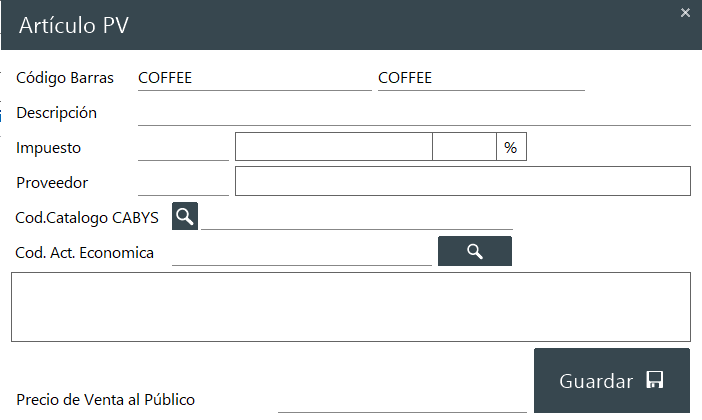
¿Cómo agregar un producto de forma rápida en el Punto de Venta?
- Escanea el producto o se digita y se presiona Enter.
- Sí este código es nuevo en el sistema, se mostrará una leyenda de «Este articulo no existe desea ingresarlo? Si o No
- El usuario deberá rellenar todos los campos que se presentan continuación.
¿Cómo cambiar el valor de dólar?
En ►Mantenimientos ►Monedas ►Monedas ►Dólar ►Valor Manual y se digita en el valor manual.
¿Cómo puedo cambiar una factura de contado a crédito?
- Se busca en documentos procesados
- Clic derecho sobre la factura
- Convertir de contado a crédito
¿Cómo cambio el estado de un cliente para que pague o no pague impuesto?
En la ventana de Mantenimiento ► Clientes ►Clientes
- En la ventana de Información en la parte superior derecha se le puede quitar el chec para que no pague impuestos el cliente.