

Nota de Crédito de Proveedor
Este documento lo realiza el proveedor porque facturo artículos que la empresa no solicito o que no tenia que enviarse ni incluirse en el documento,
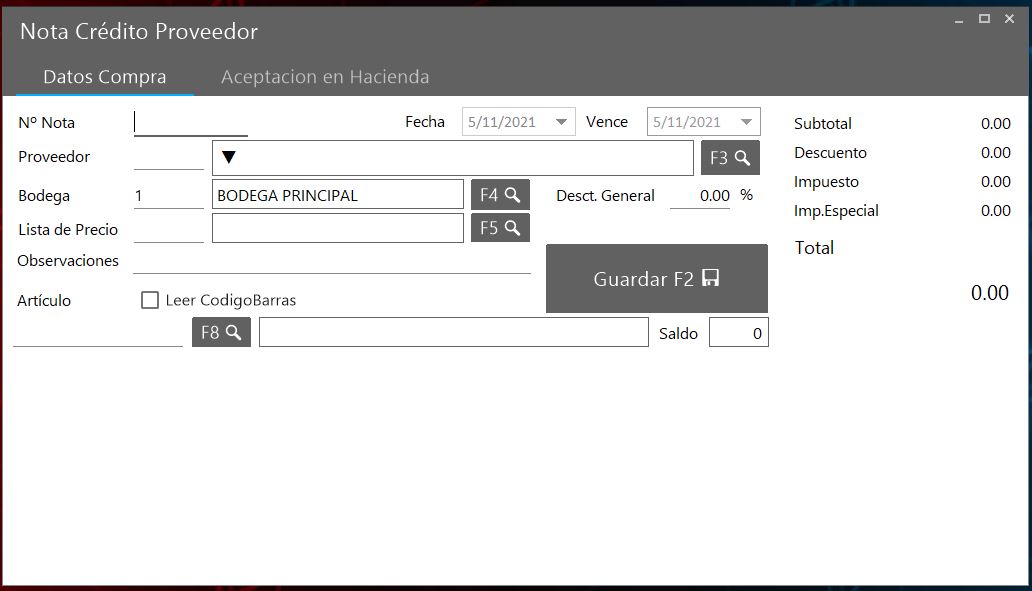
DATOS NOTA
- No. Nota: el usuario debe digitar el mismo número que el proveedor le brinda en el documento físico, para que en el futuro le sirva como referencia.
- Fecha de vencimiento: este campo el usuario debe seleccionar la fecha que trae el documento del proveedor.
- Proveedor: Seleccione el código del proveedor, sino se tiene conocimiento de cual es el código asignado al proveedor presione la tecla Enter o el boton de F4 para que el sistema muestre el listado de proveedores. Con la ayuda de los filtros puede realizar una búsqueda por medio de la cédula del proveedor, nombre de la empresa , razón social o dirección. Presione doble clic a la línea del proveedor seleccionado para agregar al documento.
- Bodega: De forma predeterminada el sistema asigna la bodega que se estable en la sucursal, este caso es la 1 Bodega Principal, también se puede establecer una bodega para notas de crédito, si se desea sacar el producto de otra bodega solo es de borrar la opción y agregar el numero de la bodega o bien se utiliza el botón donde dice F5 de esta manera se busca entre las diversas bodegas para facturar.
- Lista de precio: En la mayoría de los casos se utiliza la lista de costos, por lo general es el código 2, otra manera de elegir la lista es presionando el botón de F7 para que el sistema le muestre las opciones, también podemos darle en el espacio vacío Enter para que me desglose las diversas listas de precio.
- Descuento General ____%: en este espacio agregamos el descuento porcentual para toda la factura, se utiliza el mismo descuento general que utilizo el proveedor en el documento.
- Observaciones: En este espacio el usuario puede agregar información importante para la empresa.
Agregar Artículos al Documento:
De forma manual se agrega uno a uno los artículos.
1.Articulo, leer Código Barras: El usuario puede presionar el cuadro que se observa a la par de leer código de barras para cambiar la búsqueda de los artículos y apoyarse con un lector de códigos de barras para facturar. Eligiendo esta opción puede agregar los artículos escaneando el código de barras.
En el espacio que se observa se puede agregar el código interno del producto de forma manual (escribiéndolo) o bien utilizar el botón de F8 para realizar la búsqueda por nombre de los productos. Si se eligió la búsqueda por códigos de barras el lector agregara el código en esa línea.
2.Después de encontrar el producto, se agregan las unidades que la empresa le esta devolviendo al proveedor.
Guardar:
El documento se resguarda en la base de datos y si se desea se puede agregar una configuración adicional para que el documento se imprima.