

Reporte de Documentos XML
Esta ventana es donde se muestran todos los documentos XML que se han descargado de forma automática del correo al sistema o que el usuario los haya descargo manualmente a una carpeta que el técnico de ACDsystem le configuro previamente.

Funcionalidad de cada uno de los Filtros
• Fecha inicial y fecha final: se despliega un calendario para agregar un rango especifico de fechas para realizar la búsqueda
• Proveedores: listado de proveedores de compras registrados en el mantenimiento de proveedores, es necesario que estos estén ingresados de manera correcta con su tipo de cedula y cantidad de números correctos, para que el sistema pueda identificarlos, y clasificar los documentos como compras y gastos.
• Tipo Doc: estos son los documentos que puedes observar en esta ventana.
- Facturas, Tiquetes
- Notas
- Gastos, Compras
• Estado de documento:
- Pendiente (no se ha utilizado el archivo para realizar algún registro o procedimiento)
- Sin Aceptación (este estado se muestra cuando se ingreso el documento (compra/gasto) pero no se realizo la aceptación ante hacienda)
- Aceptada (el XML fue utilizado para generar la compra/gasto y adicional el usuario realizo la aceptación ante Hacienda)
- Aceptada parcialmente
- Rechazada (el estado de documento rechazado se presenta en dos ocasiones cuando la empresa proveedora emite un comprobante electrónico y este es rechazado por hacienda y de esta manera llega al correo con ese estado o bien que la empresa rechace el documento porque este no les pertenecía y el usuario la rechaza)
Documento es:
- Todos (Documentos de Regimen Tradicional y Simplificados)
- Tradicional (factura emitida por una empresa inscrita en el regimen tradicional)
- Simplificado (documento realizado por una empresa inscrita en el regimen simplificado, no obligado hacer factura electrónica, con este estado también se muestran las facturas generadas manualmente por los usuarios. (Cuando en la empresa se presentan facturas en papel del regimen simplificado el usuario debe de agregarla al sistema para que esta sea enviada hacienda y se pueda utilizar en el reporte de gastos o compras.
N° Consecutivo Hacienda: con el documento en físico o con el consecutivo del pdf, se puede buscar en esta sección para encontrar el documento más rápido.
Compañía y Sucursal: se filtran los documentos de la compañía o sucursal seleccionada.
**Mostrar XML sin cedula de Receptor
Con ese filtro aparecen todas los documentos en formato XML que no pertenezcan a la empresa.
Exportar: el usuario puede exportar a una hoja de Excel, toda la información que previamente ha filtrado.
¿Cómo utilizar los filtros para buscar los XML de gastos y compras?
Depende de la búsqueda que el usuario desea realizar, se recomienda utilizar de dos a tres filtros, por ejemplo:
-Necesito buscar las facturas pendientes de mes de Diciembre
Lo filtros que se utilizan en este caso serían, filtros de fechas: fecha inicial, fecha final y en la sección de Estado, elegir pendientes, por ultimo presionar el botón de buscar.
-Necesito enviar las facturas al contador
Se utiliza los filtros de fecha inicial y final. (Si el usuario acepto facturas del mes de Marzo en Abril, entonces debe ampliar el rango de fechas, en el momento que el sistema le exporte el reporte al Excel guiarse con la columna de fecha de hacienda, para enviar solo las facturas del mes correspondiente)
-Busco una factura para ingresar el inventario a la empresa.
Con ayuda del filtro de fechas y el numero de consecutivo del documento, el usuario puede encontrar con mayor facilidad el documento.
¿Cómo Aceptar una documento desde la ventana de Reporte de Documentos XML?
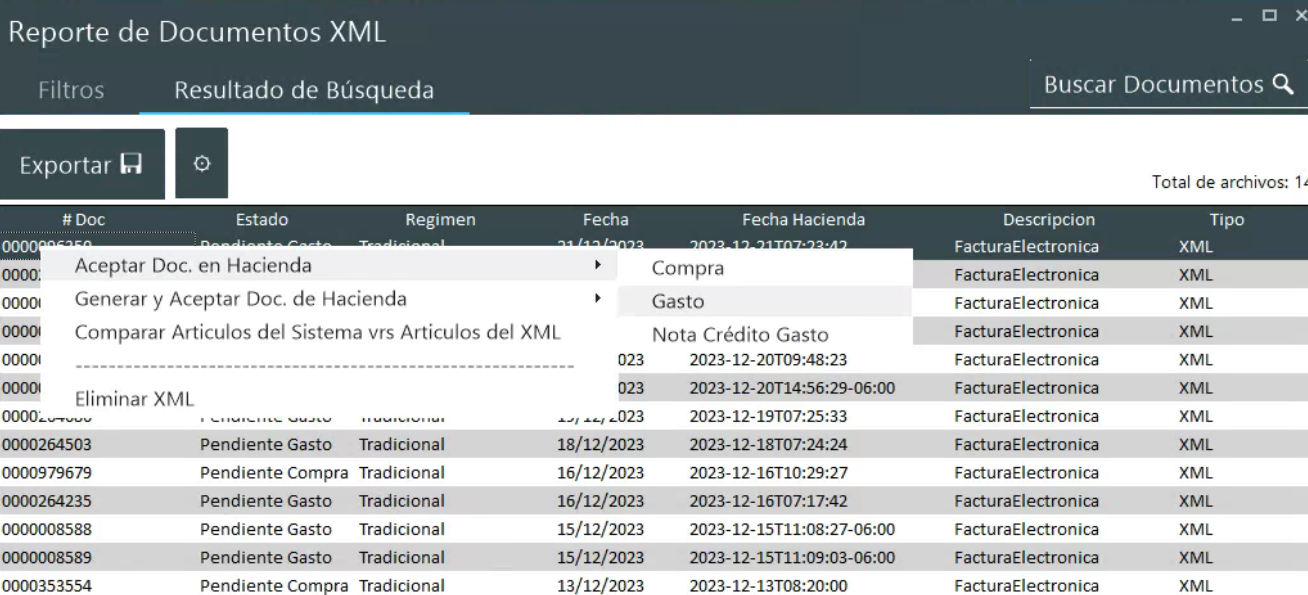
El usuario debe elegir la primera opción que le muestra el sistema cuando presiona en la línea el clic derecho «Aceptar Doc en Hacienda«. Después de eso debe elegir si es una Aceptación de: Compra, Gasto o Nota de crédito y seleccionar el proveedor correspondiente.
Seleccionar en el estado Aceptado y presionar el botón Enviar.
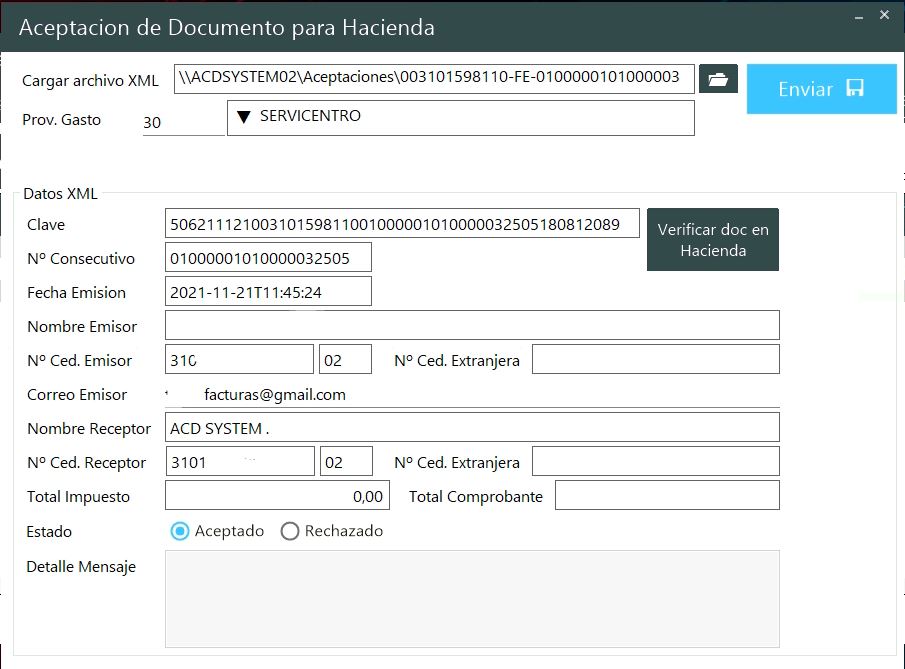
El usuario puede verificar en el botón doc en Hacienda. si este esta aceptado o rechazado.
¿Cómo aceptar e incluir el inventario en el sistema por medio del Reporte de Documentos XML?
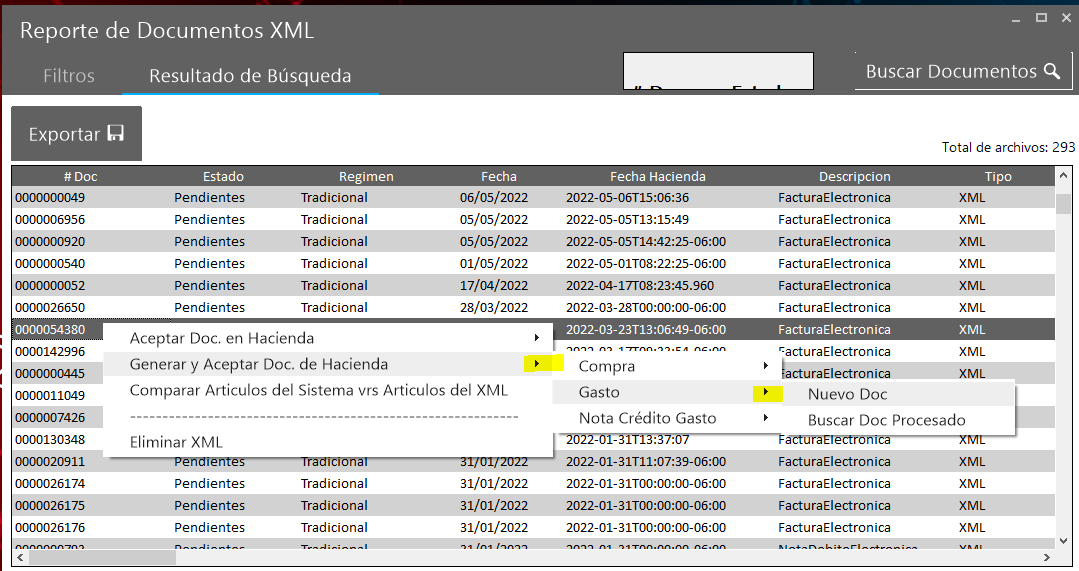
El usuario debe elegir la segunda opción «Generar y Aceptar Doc. de Hacienda» de esta manera podrá realizar diferentes procesos en uno:
- Incluir el inventario
- Actualizar precios de costos, ventas y códigos cabys
- Crear el registro de la compra, la cuenta por pagar y fecha de vencimiento.
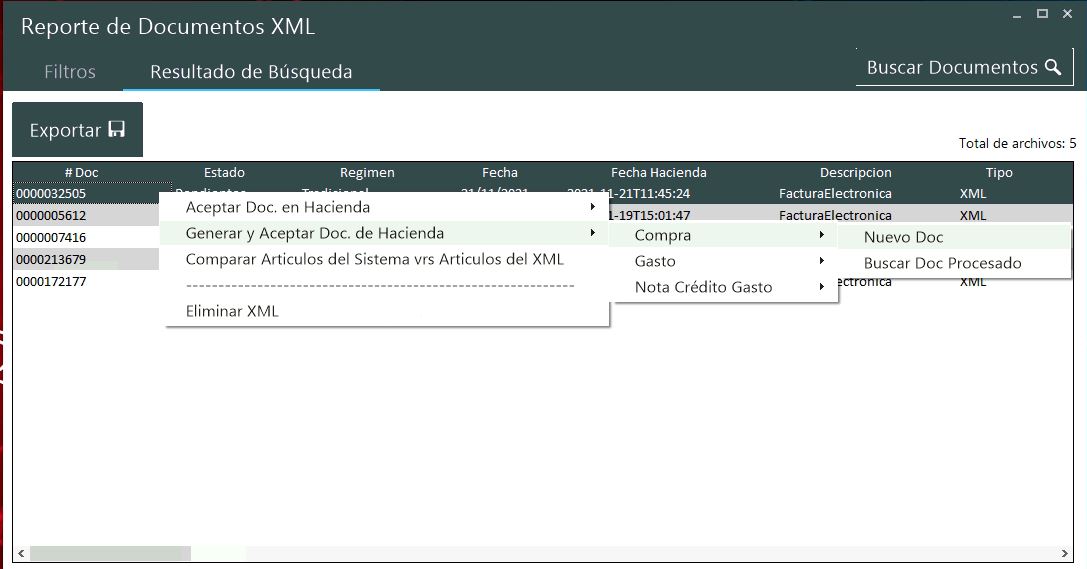
El sistema abre la pantalla principal de compras, el usuario debe rellenar el encabezado del documento.
- N° Doc.: En este espacio se agrega el número original de la factura, lo puedes observar en la segunda pestaña «Aceptación en Hacienda» «N° Consecutivo» puede agregar del número del documento los últimos 5 números después de los ceros. Se recomienda utilizar el mismo formato en todas las compras que se registren a futuro.

Si no tiene el número del XML puede agregar el consecutivo de la factura física utilizando el mismo formato de colocar los últimos 5 números después de los ceros.
- Fecha: elija la fecha en la cual se creo el documento este se puede observar en la factura o el pdf
- Vence: se agrega la fecha de vencimiento de la factura, si es de contado se agrega la misma fecha del documento.
- Proveedor: se elije el proveedor que se le realizo la compra.
- Bodega: de manera predeterminada el sistema asigna la bodega que se estable en la sucursal, en este caso es la 1 Bodega Principal, si se desea ingresar la mercadería a otra bodega, puede borrar la opción presionar el botón de F5 o la tecla Enter y el sistema realiza la búsqueda en las diversas bodegas. Para que elija la que necesita.
- Forma de pago: se elije si la compra se realizo de contado o de crédito.
- Lista de Precio: en la mayoría de los casos se utiliza la Lista de precios de compras que se establece en la sucursal, en este caso es la 2 Lista de Costos, si necesitamos utilizar otra lista de precios solo debe borrar el número actual de la lista y buscar con el botón F7 o en el espacio vacío presioné Enter para que desglose las diversas listas de precio.

Cuando la información del encabezado este completa, presione la pestaña de Aceptación.
Verifique la validez del documento: presione el botón «Verificar doc en Hacienda» si el documento se muestra con el estado «Aceptado por Hacienda» puede continuar, marcar la opción de Aceptado y presionar el Botón Aceptar Documento.
Sí el documento no cuenta con todo lo que se estableció a la hora de realizar la factura puede marcar la opción Rechazado. y presione Aceptar Documento en Hacienda para enviar la respuesta a Hacienda y al proveedor.
Los datos que el usuario debe verificar son:
- Datos del XML (Información del doc que realizo el proveedor) clave del documento, Nº de consecutivo (numero de la factura), fecha de emisión.
- Datos del Emisor del XML: Nombre emisor, Nª Ced. Emisor, Nª Ced Extranjera, Correo Emisor, si el proveedor no tiene correo electrónico el usuario debe agregarlo en el espacio para enviar la aceptación a la empresa proveedora. En caso contrario si el correo aparece en el espacio se puede dejar así. (En este segmento se analiza la información del proveedor)
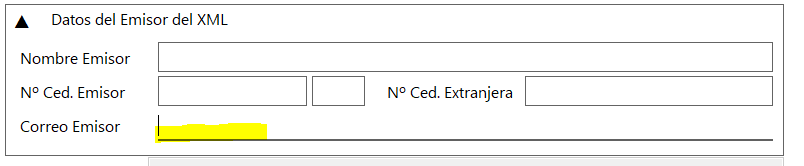
- Datos del Receptor del XML: Nombre receptor, Nª Ced. Receptor, Nª Ced Extranjera, (Los datos de la empresa, es importante que en esta sección el usuario pueda observar si el proveedor tiene ingresado los datos correctos de la empresa)
- Total impuesto, total comprobante. Estos datos deben coincidir con el documento en físico y el pdf que el proveedor envía por correo.
- Estado, Aceptado, Rechazado y Detalle del mensaje. Se marca la opción de aceptar o rechazar el documento y en el campo de detalle el usuario puede escribir alguna nota al proveedor o en el caso de rechazar el documento, justificar el por qué del rechazado.
Opciones para XML: Después de aceptar el documento el sistema le mostrará la opción
«¿Desea cargar los artículos del XML aceptado en Hacienda?» Si marca la opción sí, el sistema le mostrará los artículos que contiene el XML, como el siguiente ejemplo:
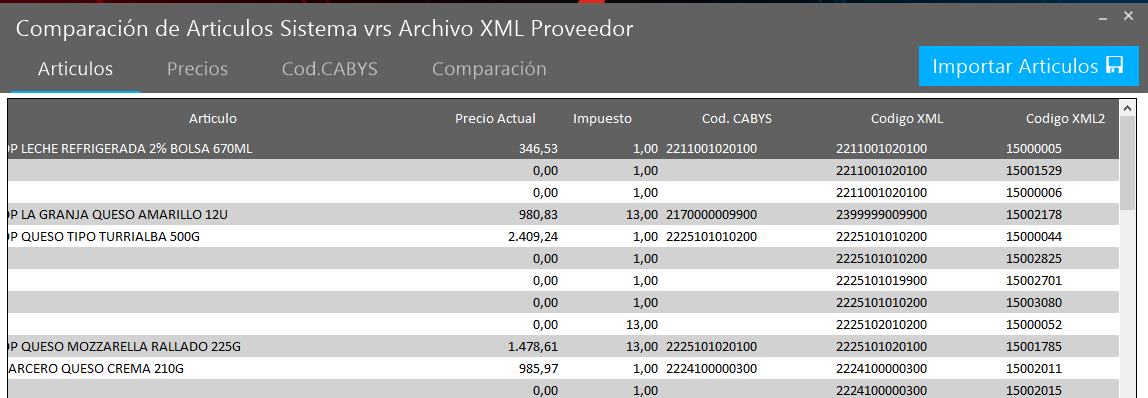
Comparación de Artículos sistema vrs Archivo XML proveedor.
Las primeras 6 columnas corresponden a los artículos ingresados en el sistema y las ultimas 11 columnas pertenecen a la información que envía el proveedor.
ARTICULOS
- Código del artículo, CodBarras, nombre del Articulo en la base de datos, Precio Actual (precio de costo vigente del producto), Impuesto (porcentaje del impuesto), Cod. Cabys.
- Código XML, Código XML2, Artículo XML (nombre que le da el proveedor al articulo) , Precio XML, Cantidad XML, Subtotal XML, Impuesto XML, Mto ImpEsp XML (monto del impuesto especial) Mto Imp XML (el monto del impuesto), Total XML.
Con esta información es más fácil revisar cambios que haya realizado el proveedor.
Para que el sistema identifique cuales son los productos que se muestran en el XML, es necesario vincularlos. Para esto se le da doble clic a la línea vacía, el sistema despliega una ventana para realizar la búsqueda del articulo esta se puede realizar por descripción o por código, también se muestra la opción de crear artículo + en el caso que sea nuevo.

Después que todos los artículos estén emparejados y se encuentran diferencias: en impuestos, descripciones o cantidades, puede presionar nuevamente doble clic sobre el artículo y cuando se abra la venta de «Búsqueda de Artículos» presione clic derecho sobre la linea y elija la opción Mantenimiento de Artículos.
En esta pestaña puede cambiar los datos que necesite para actualizar el articulo. (Más información de la funcionalidad de esta ventana busque en el manual de ayuda «Mantenimientos de artículos» ). Después de presionar el Botón Guardar, debe darle doble clic nuevamente a la línea del articulo para que el sistema realice el calculo de nuevo, sin salir de la ventana «Búsqueda de Artículos «
PRECIOS:
 El sistema muestra diferencias de precios en los artículos, compara la lista que se selecciona en la compra con los datos de emisión del proveedor y en una columna por aparte se muestra el impuesto especial.
Se pueden actualizar de dos formar los precios:
- Para actualizar solo el costo del articulo se marca la casilla izquierda correspondiente a la linea del articulo. Sí desea actualizar todos los precios que le muestra la pantalla de precios, maque la opción «Seleccionar todo».
- De lo contrario si necesita actualizar la lista de costos y la lista de venta, presione doble clic en la linea del articulo y se despliega la siguiente ventana:
MODIFICAR PRECIO:
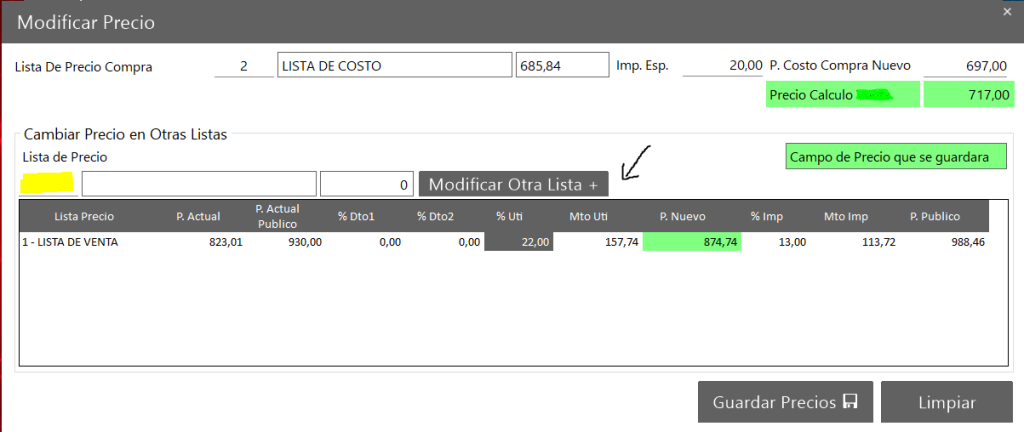
- Lista de precio compra: lista de compra registrada en el sistema.
- Imp. Especial: no todos los artículos cuentan con un impuesto diferenciado(especial), el articulo que si lo cuenta se mostrará en este espacio.
- Costo Compra Nuevo: costo nuevo del proveedor.
- Precio Calculo: suma del costo nuevo del proveedor y el impuesto especial.
Cambiar precio en otras listas
- Lista de precio: se elije la lista presionado enter en el espacio amarillo y se selecciona presionando doble clic en la linea.
- Modificar Otra Lista +: se presiona este botón para que el sistema despliegue en la pantalla la opción para modificar la información de la lista.
- Lista Precio: la lista que el usuario eligió (venta, costo reales)
- P. Actual: precio sin impuesto registrado en el sistema
- P. Actual Publico: precio con impuesto que se utiliza para la venta final
- % Dto1, % Dto2: espacio para observar los descuentos establecidos al articulo, este campo es abierto para que el encargado de compras borre, cambie o agregue el descuento correspondiente.
- % Utilidad : esta utilidad esta ingresada en cada uno de los artículos en el mantenimiento de artículos, para que sea más fácil para el usuario actualizar los precios. Esta casilla se puede modificar en el momento para mejorar el calculo del la utilidad, sin embargo, esta opción no actualiza la utilidad del articulo en el mantenimiento. Solo se utiliza para el momento.
- Mto Utilidad: es el resultado del calculo de la utilidad en dinero.
- P. Nuevo: esta casilla muestra el precio nuevo sin impuesto y es el que se guarda en el sistema.
- % Impuesto: el impuesto es seleccionado en cada uno de los artículos en el mantenimiento de artículos, este se carga de forma automática y no se puede modificar en esta ventana.
- Monto Impuesto: es el resultado del calculo de la columna «% imp» y «P. Nuevo» en dinero.
- P. Publico: precio final con impuesto, esta casilla se puede modificar para que el usuario redondee el precio como lo vea mejor.
Cod. CABYS:
El sistema muestra los artículos que presentan diferencia en el código cabys. Compara con los códigos que el proveedor le asigna a los artículos en el documento.
Se puede seleccionar todas lineas que se muestran en la pantalla marcando la casilla o bien puede marcar las líneas que quiere actualizar.
Nota: Se guardaran los Cod. CABYS marcados con check,
Importar artículos
Cuando se emparejan todos los artículos, no existan espacios en blanco, se revise las pestañas de cambios de precio y códigos cabys. (En la comparación de artículos del sistema con los artículos del proveedor). Se presiona el botón de importar, de esta manera todas las líneas que estaban registradas en el XML se cargan al sistema con sus cantidades, descuentos y precios de costo, con estos datos en el sistema lo único que falta es comparar los totales del documento del sistema con los montos del XML para revisar que todo este correcto y que ambos documentos estén con los mismos montos.
Buscar documento Procesado
Cuando se utiliza esta opción es porque la compra ya esta registrada en el sistema y el usuario desea vincular la aceptación que va a realizar con esa compra. Para esto el sistema le muestra todas las facturas que no tienen una aceptación vinculada para que cuando la ubique la presione con un clic y queda seleccionada. El ultimo paso es realizar la aceptación del documento.
Gastos
Para registrar el gasto en el sistema se presentan dos opciones:
- Nuevo Documento: el documento es nuevo, anteriormente no se a registrado en el sistema. El usuario puede aceptar e ingresar el gasto.
- Buscar Doc procesado: documento que ya fue registrado sin el XML . EL usuario puede aceptar el gasto y vincularlo con la factura que ingreso anteriormente.
¿Qué pasos se deben seguir?
Paso #1
Agregar los Datos del Gasto
- N° Documento: digite el número del documento original
- Vendedor: seleccione quien registro el gasto o persona que incurrió en el
- Proveedor Gasto: el usuario debe seleccionar el código del proveedor
- Pagado con: el usuario debe elegir si el documento se canceló con dinero en efectivo o bien si se canceló por un cuenta bancaria, indicar con cual se realizo la transacción.
- Tipo Gasto: la clasificación de los gastos le permiten a la empresa ha agrupar los diferentes gastos que la institución realice y poder observar a detalle cual gasto se está incurriendo y analizar donde hay más salida de dinero.
Cuando el usuario realiza un de GASTO SIMPLIFICADO, en esta parte de tipo de gasto debe elegir un Cabys, para que la facture viaje hacienda y esta sea aceptada. Obligatorio.
- Por concepto de: se agrega una pequeña descripción del porque se realizó el gasto.
- Total, Impuesto: se agrega el impuesto del documento y después el total de la factura.
- Por la suma de: el sistema muestra en letras el valor total de la factura.

Paso #2
Aceptación en Hacienda

Datos del XML:
- Clave: numeración única que viaja hacienda para la aceptación del documento.
- Nº Consecutivo: numero del documento/factura.
- Fecha de emisión: fecha de cuando se emitió el documento
Datos del Emisor: (quien realiza la factura)
- Nombre de emisor: nombre de la empresa que realizo el documento.
- Nº de cedula del emisor / Nº de cedula extranjera: cedula de la empresa que realiza la factura.
- Correo emisor: correo de la empresa que envía la factura.
Datos del Receptor: (quien recibe el Doc.)
- Nombre de emisor: Nombre de la empresa
- Nº de cedula del emisor/ Nº de cedula extranjera: Cedula de la empresa
Estado
- Aceptado: El documento esta aceptada por el Ministerio de Hacienda, el usuario también puede aceptarlo.
- Rechazado: El documento presento un error y hacienda lo rechazo por lo cual el usuario debe rechazarlo también y solicitar que le hagan nuevamente la factura.
Subtotal XML: monto sin impuesto
Impuesto XML: total del impuesto de la factura
Descuento XML: total del descuento aplicado en la factura.
Total del Comprobante XML: monto total de la factura.
Paso #3
Guardar
Elija la opción:
Regimen Tradicional para guardar el registro del documento y aceptación en el sistema.
Regimen Simplificado: el sistema envía la factura Hacienda para que este sea aceptado. Este documento cuando es aceptado por Hacienda se envía de forma automática al correo del proveedor Simplificado.
¿Qué debe hacer el usuario cuando le rechazan una factura Simplificada?
Si la factura es rechazada el usuario debe revisar el Documento en la pestaña de Documentos de Hacienda para analizar porque fue el rechazo, presionando clic derecho Consultar Doc. en Hacienda. Corregir, Anular y volver a digitar.
¿Cómo vincular una factura registrada con el XML?
Cuando llegue el xml y el documento ya esta ingresado en el sistema elija la opción
►Generar y Aceptar Doc. de Hacienda ►Gasto ►Buscar Documento Procesado
El sistema le mostrará los gastos ingresados previamente; con ayuda de los filtros puede buscar el documento.
Para ligarlo presione sobre la linea doble clic.

¿Cómo se elimina un XML?
Presione sobre la linea que quiere eliminar, clic derecho y presione la opción de Eliminar XML.