

El inventario de su negocio es el activo más importante de la empresa, te ayuda a ordenar, obtener el control de la misma y a través de ellos puedes conocer el estado actual de la empresa, tomar decisiones, administrar y gestionar de manera segura y rentable.
Administrar correctamente el inventario de su negocio, tiene múltiples ventajas, que te ayudaran a agilizar los procesos de venta y si realmente deseas crecer, es de suma importancia no descuidar este gran activo.
El documento de toma física se utiliza cuando la empresa desea realizar inventario, el cual se puede realizar de dos maneras:
Muestreo: se cuenta una parte de la bodega, una góndola, un estante o la mercadería de un camión. Este documento solo va a modificar las líneas que se digiten en el, el resto del inventario se mantiene igual.
Total: al utilizar esta opción el sistema identifica que se realiza un conteo de todo el inventario de esa bodega, así que modifica tanto las líneas que se digitan como las que no y estas las coloca en 0, ajustando el inventario como producto que no tienen existencia.
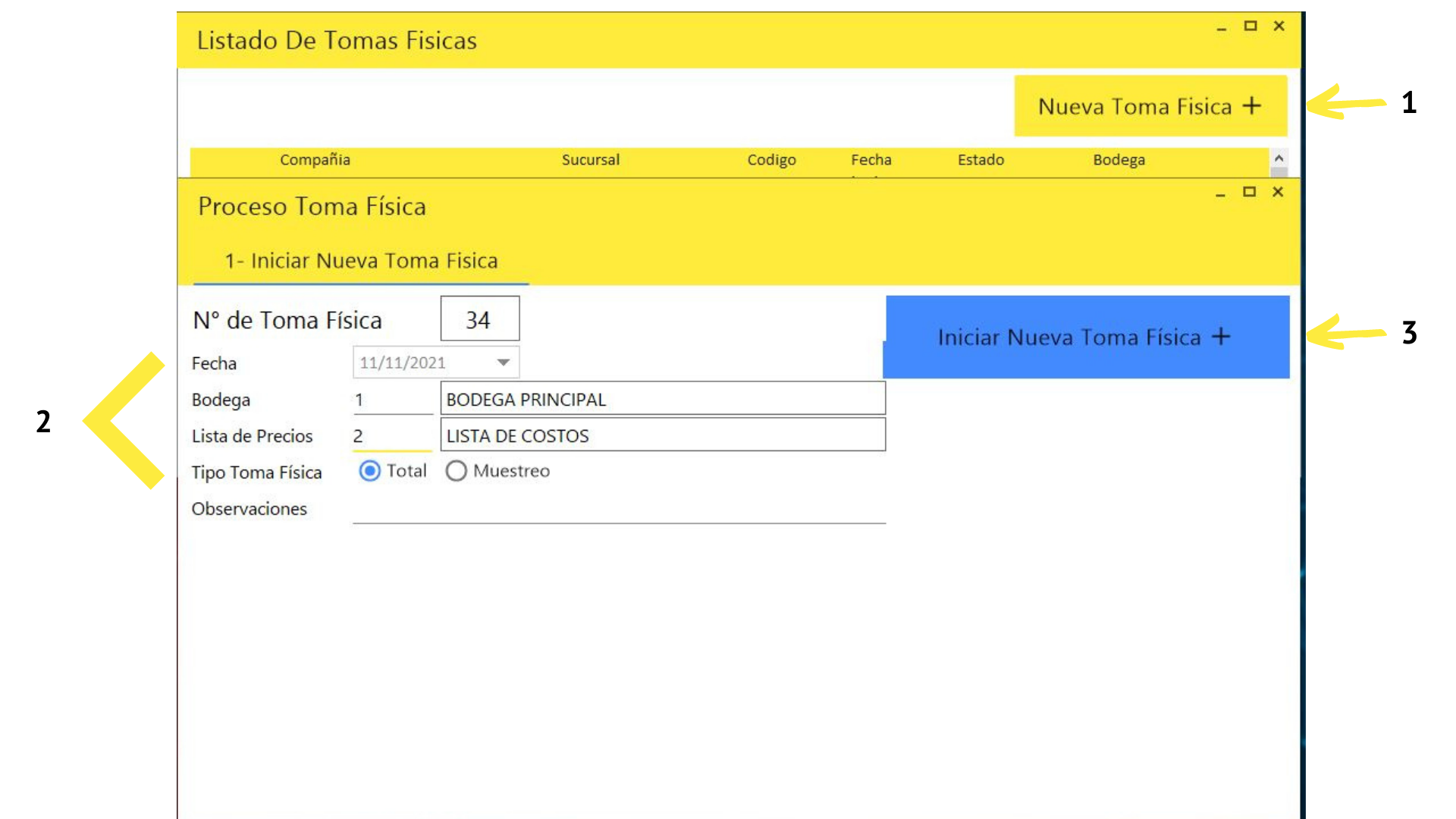
Listado de Tomas Físicas:
En esta pantalla se puede observar en que compañía y sucursal se han hecho tomas físicas, muestra el código de la toma física la fecha en la que se realiza, el estado si esta, está aplicada, inactiva o sin Aplicar, la bodega en la que se aplico el conteo, cual lista de precios se utilizo, moneda y observaciones a la hora crear el documento.
Nueva toma Física +
2. Proceso Toma Física:
1- Iniciar Nueva Toma física
N° de Toma Física y Fecha: el sistema carga de forma automática esta información y esta no se puede manipular.
Bodega: el usuario debe elegir la bodega donde se actualizará el inventario.
Lista de precios: se recomienda utilizar la lista de costo, para realizar los movimiento de inventarios.
Tipo de toma física: «Muestreo» «Total» se elige el tipo de toma física que se desea realizar.
3. Con lo datos seleccionados, se presiona el botón de: Iniciar Nueva Toma física +
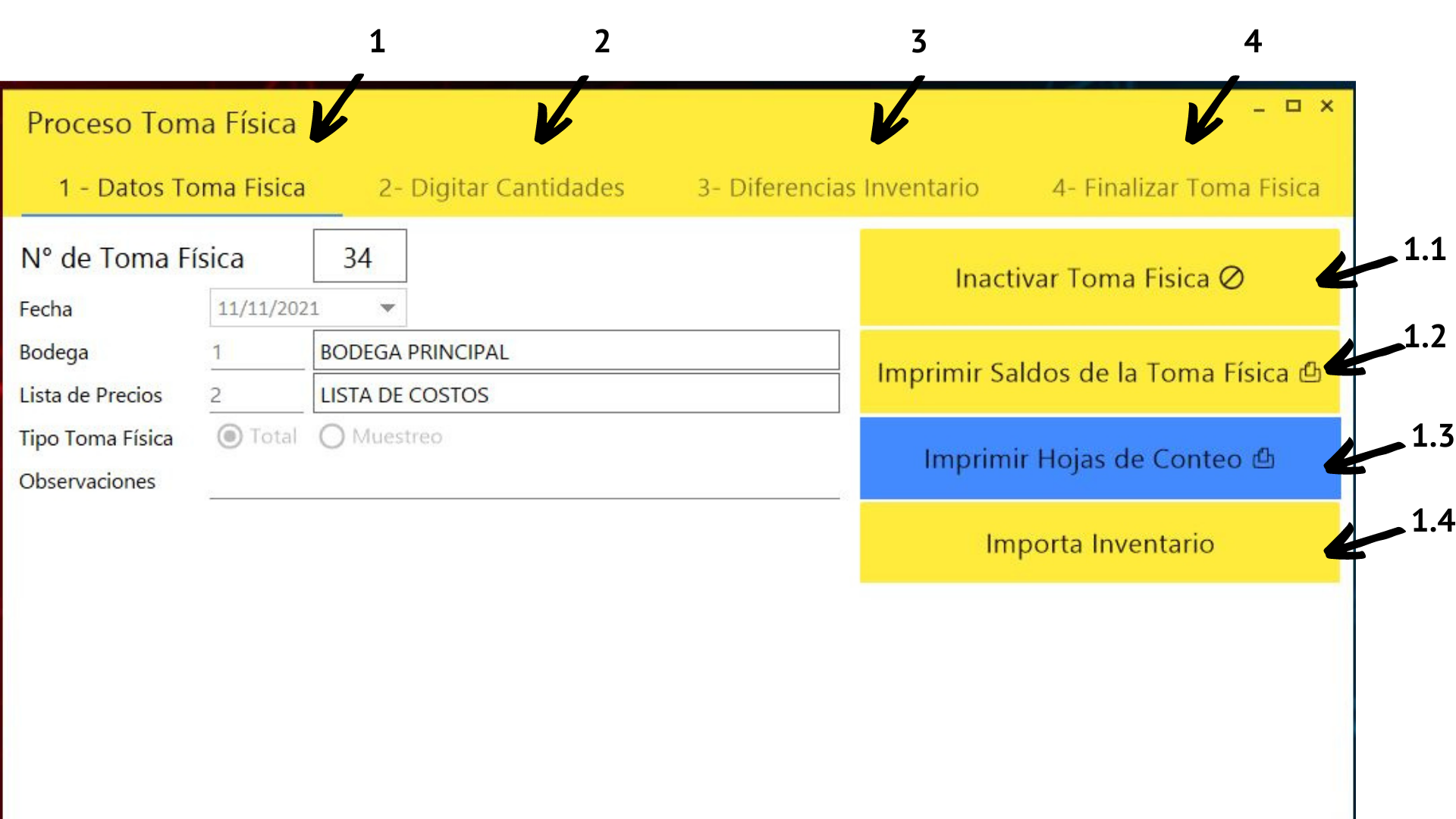
1-Datos Toma Física:
1.1 Inactivar Toma física: esta opción se utiliza cuando se abre una toma física y no se utiliza en el mismo día, se aconseja que se inactive para que no afecte el inventario.
1.2 Imprimir Saldos de la toma física: el sistema imprime los saldos de inventario de la bodega seleccionada.
1.3 Imprimir hojas de conteo: el sistema abre un documento en el Excel para que el usuario digite en la columna correspondiente la cantidad de producto.
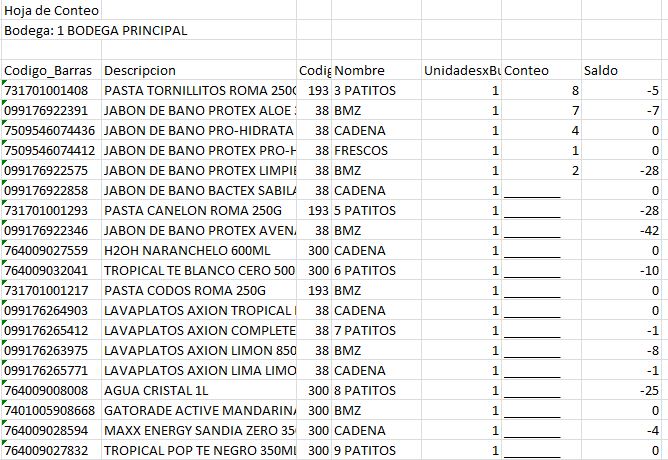
1.4 Importar Inventario: desde una hoja de Excel se importa el inventario, se necesita el código de barras del articulo y en otra columna el saldo.
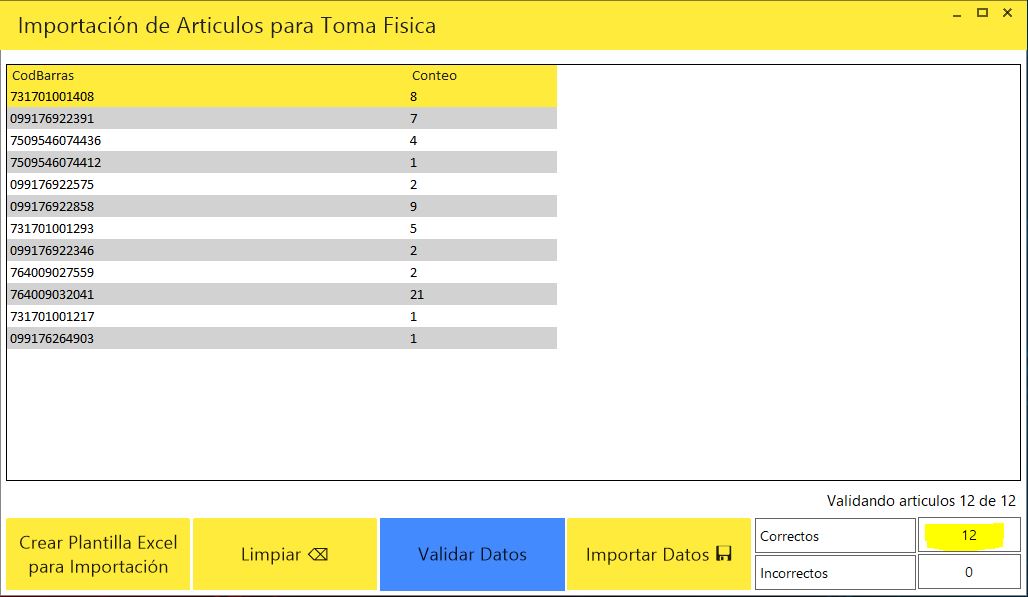
Crear Plantilla Excel para la importación: Desde esta ventana también se puede generar el documento en Excel se copia las columnas con las filas y se pegan en la pestaña «Importación de Artículos para Toma Física»
Limpiar: esta opción es para borrar lo que se pego desde el archivo de Excel para volver a cargar la información.
Validad Datos: El sistema compara la información que se pega desde el archivo de Excel (Columnas y filas de Códigos del articulo y conteo), con la información que contiene el sistema, para analizar que todos los códigos de barras existan en el sistema y se importe correctamente la información.
Cuando los datos para importar estén correctos se presiona el botón de Importar Datos.
2. Digitar cantidades:
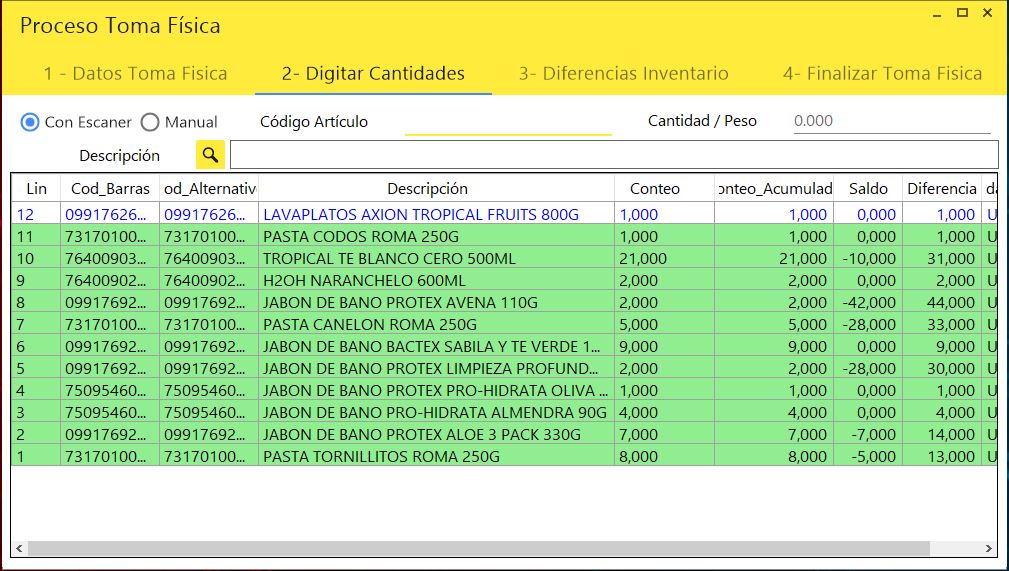
En esta pestaña se carga los artículos de la importación.
- Las líneas en color verde representan que se conto más inventario de lo que había en el sistema.
- Las líneas en color rojo represan los artículos que se contaron y era menos cantidad que el inventario real.
- Las líneas que se muestran en blanco corresponden a los artículos que se contaron y que el sistema coinciden. (No hay diferencia)
Estas alertas se muestran con el fin que el usuario preste atención a las diferencias.
En esta sección también se puede agregar los artículos de forma manual o utilizando un escáner, se agrega el articulo y en el segundo espacio de cantidad/peso se agregan el saldo actual del producto.
3.Diferencias de Inventario:
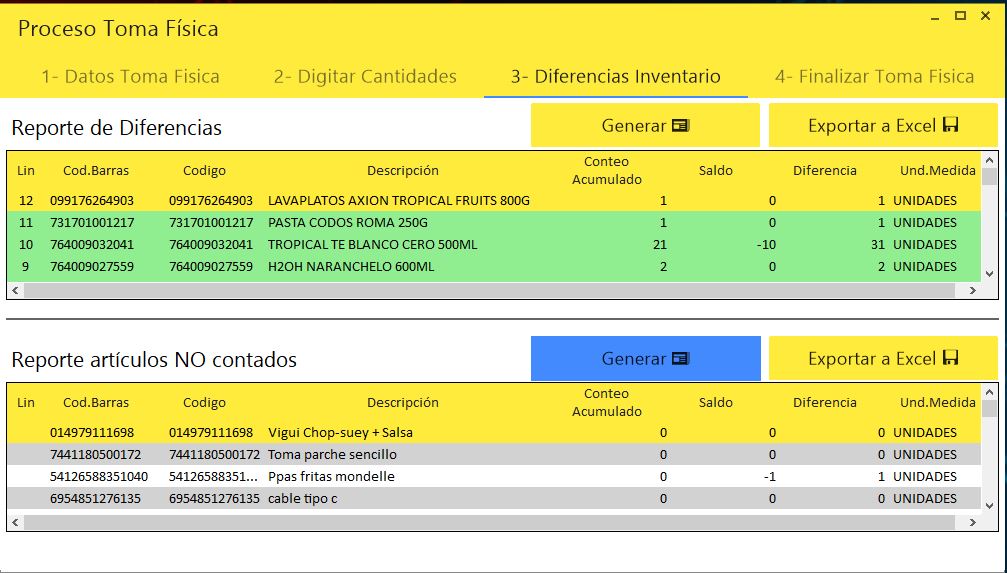
En esta sección puedes generar y exportar reportes de los movimientos que se realizaron en la toma física.
El reporte de diferencias: muestra las líneas del conteo que dieren diferencia con el saldo del sistema.
El reporte artículos No contados: muestra los artículos que no se le agregaron cantidades a la hora de aplicar la toma física.
4. Finalizar toma física:
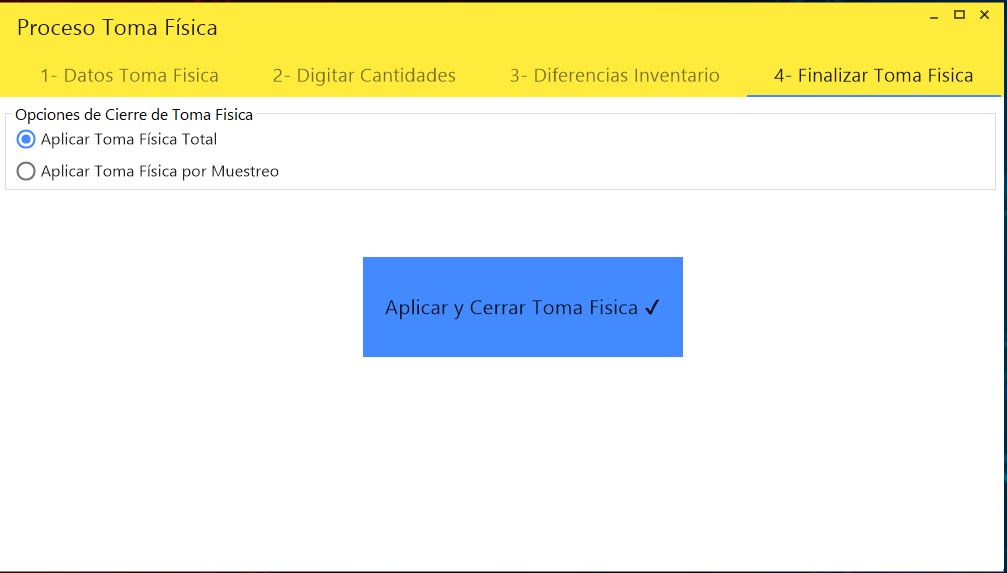
Este ese el ultimo paso para cerrar la toma física, el sistema vuelve a solicitar la confirmación del como se va aplicar la toma sí total o por muestreo.
Después se presiona el botón de Aplicar y Cerrar toma Física.