Documentos Hacienda
En esta pantalla muestra únicamente 3 documentos:
Facturas contado/crédito
Notas de Crédito contado/crédito
Compras tradicionales/simplificadas
Aceptaciones compras/gastos
Gastos tradicionales/simplificadas
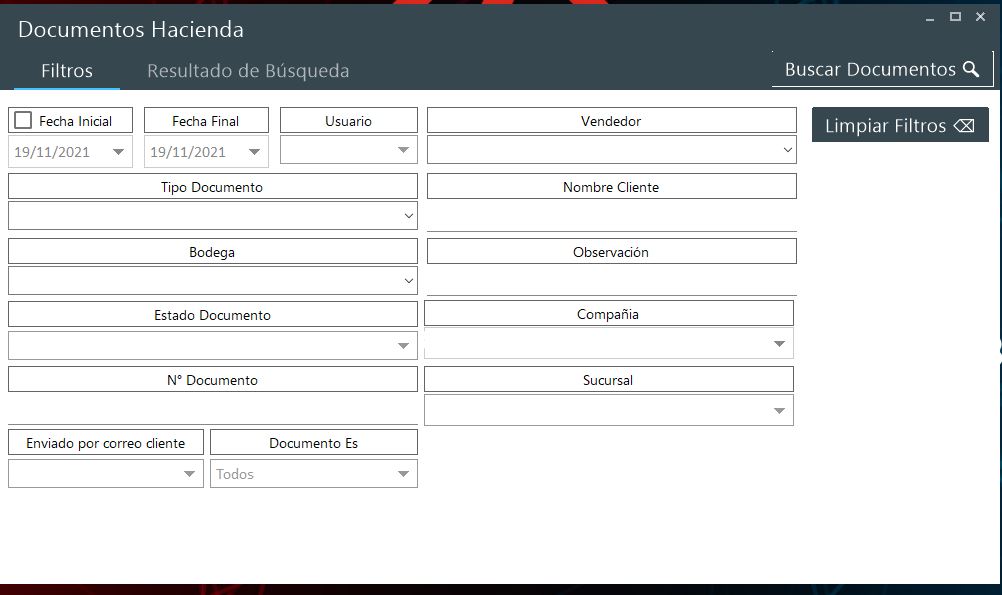
Filtros:
Fecha inicial y fecha final: se despliega un calendario para agregar un rango especifico de fechas para realizar la búsqueda.
Usuario: persona que realizo el o los movimientos en el sistema.
Tipo de documento: en esta pantalla pueden ver los documentos de aceptaciones, facturas, notas, compras, y gastos.
Estado Documento:
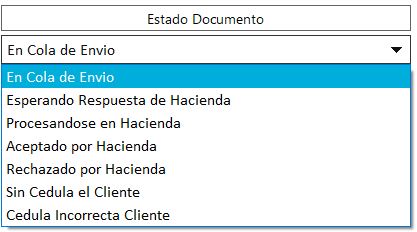
En cola de envío: la factura esta en proceso de generar los archivos para enviarse a Hacienda
Esperando Respuesta de Hacienda y Procesándose en Hacienda: el sistema genero el archivo XML y esta esperando el archivo de respuesta de Hacienda.
Aceptado por Hacienda: Factura con los 3 archivos generados, XML, respuesta y PDF.
Rechazado por Hacienda: la factura presenta algún problema con la información.
- Le faltan datos al cliente o están mal digitados (cedula invalida, correo presenta un formato que no existe, numero de teléfono con caracteres extraños)
- A los artículos les falta la actividad económica o cuentan con un caby´s inexistente o eliminado en la base de datos de hacienda.
Sin cedula el Cliente: el sistema tiene ACTIVADO el SIC el cual valida que el campo de cédula esta vacío.
Cedula Incorrecta Cliente: el sistema tiene ACTIVADO el SIC el cual valida que la cedula digitada al cliente este agregada correctamente y se encuentra registrada en la base de datos de Hacienda que brinda en su aplicación.
N° Documento: si el usuario tiene a mano el numero de hacienda del documento puede digitarlo en la línea de forma manual, para que el sistema filtre el numero que se anota.
Enviado por correo al cliente: Con este filtro el usuario puede observar las facturas que se enviar al correo y las que no, eligiendo sí o no,
Documento es: el usuario puede filtrar los documentos simplificados de los tradicionales con este filtro.
Vendedor: con este filtro puedes revisar los documentos de un vendedor en especifico.
Nombre de Cliente: este es uno de los filtros más utilizados ya que le ayuda al usuario a encontrar rápidamente los documentos del cliente que necesita.
Observación: la mayoría de los documentos del sistema cuentan con un espacio para agregar una observación en este, utilizando el filtro podemos hallar con mayor facilidad la descripción digitada en el documento.
Compañía y Sucursal: si la empresa tiene dos o mas compañías o sucursales en el sistema, esta opción estará habilitada para el usuario que tenga acceso a ellas. Gracias a eso podrá tener acceso a consultar dicha información.
Usos Adicionales de la ventana

Después de utilizar los filtros, el sistema le mostrará el resultado de la búsqueda y el usuario podrá:
Consultar Datos Cliente: el sistema abre los datos del Cliente en la base de datos del sistema (Mantenimientos de clientes). Para que el usuario modifique o corrija algún dato ingresado con anterioridad.
Consultar Doc en Hacienda: con esta opción el sistema le muestra al usuario si la factura es aceptada o rechazada por hacienda y de mostrar el mensaje como rechazada, indica el porque del rechazó.
Reimprimir Documento PDF: Sí se hizo un cambio en la información del cliente, con esta opción el sistema vuelve a generar el pdf de la factura.
Visualizar Documento PDF: el sistema muestra la información detallada del documento PDF. Este se abre en el visor que el usuario tenga programado en su computadora para gestionar los PDF. Por ejemplo, se pueden abrir desde el navegador.
Envío Manual de Correo: Sí el cliente solicita un reenvió de factura electrónica, en esta opción podrá realizarlo, además de eso, revisar si el correo esta bien digitado, agregar otros correos para reenviar la factura y confirmar que se hayan generado los 3 archivos en el sistema.
Comprobar Estado en Hacienda: con esta opción se puede volver a verificar el estado del documento.
Procesar en Hacienda sin verificar Cedula: Hacienda actualiza cada 3 meses, su aplicación para verificar los contribuyentes inscritos, esta aplicación se conoce por sus siglas SIC.
Cuando la cedula que se ingreso en el cliente no se encuentra en este verificador de cedulas y el cliente confirma que la cedula esta correcta, el usuario puede utilizar esta opción para saltar la verificación y así que el documento se procese en hacienda.
Código Cabys y Actividad Económica Artículos: Cada cierto tiempo Hacienda hace cambios en el catalogo de bienes y servicios «Cabys» con el fin e actualizar la plataforma.
Cuando esto ocurre el sistema da una alerta al usuario para que realice el cambio y no le rechacen el documento. También puede ocurrir que a la hora de incluir en articulo en el sistema este no cuente con el cabys correspondiente o la actividad económica del negocio.
¿Cómo arreglar el estado de las Documentos cuando muestra el estado «caby´s eliminado, sin código caby´s, sin actividad económica»?
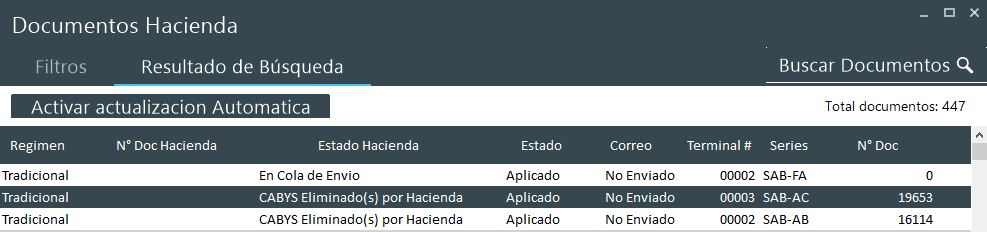
Se presiona clic derecho, se elije la opción Código CABYS y actividad económica artículos.
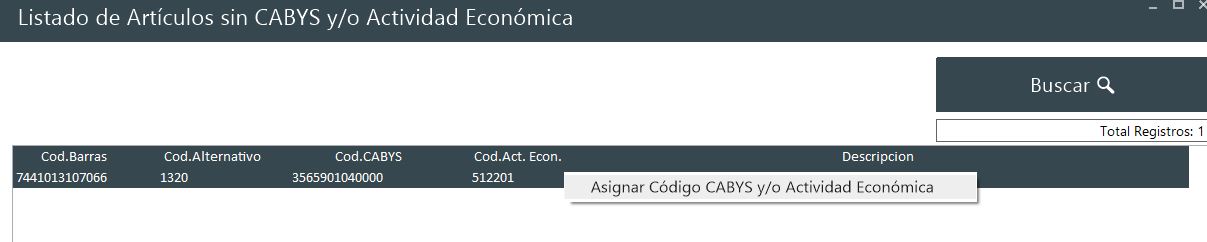
La cual muestra una ventana con los artículos que tienen problemas en este ejemplo, solo es un artículo.
Se presiona nuevamente clic derecho, se elije la opción Asignar Código CABS y/o actividad económica.
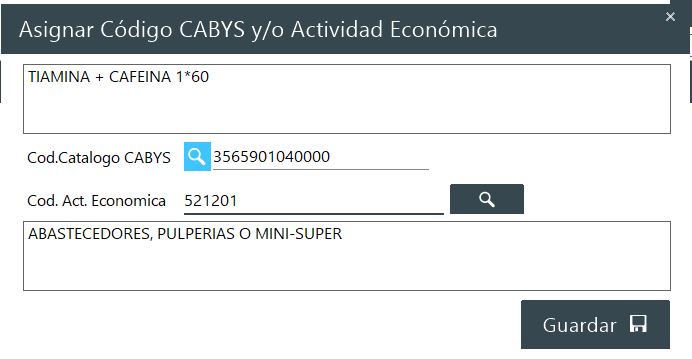
El sistema le mostrará estas dos opciones para asignar o editar la información.
Solo es de seleccionar la lupa para que el sistema desglose las opciones y elegir la que corresponda para cada articulos.
Por ultimo presionar el botón de Guardar para actualizar la información.