

Beneficios de contar con una base de datos Clasificada:
Crear una base de datos clasificada, le permite a las empresas agrupar y almacenar todos los datos en un único lugar.Facilita el seguimiento y trazabilidad de los diferentes procesos: compras, ventas, notas.Evitar la redundancia y permite la información cruzada dentro de la organización.
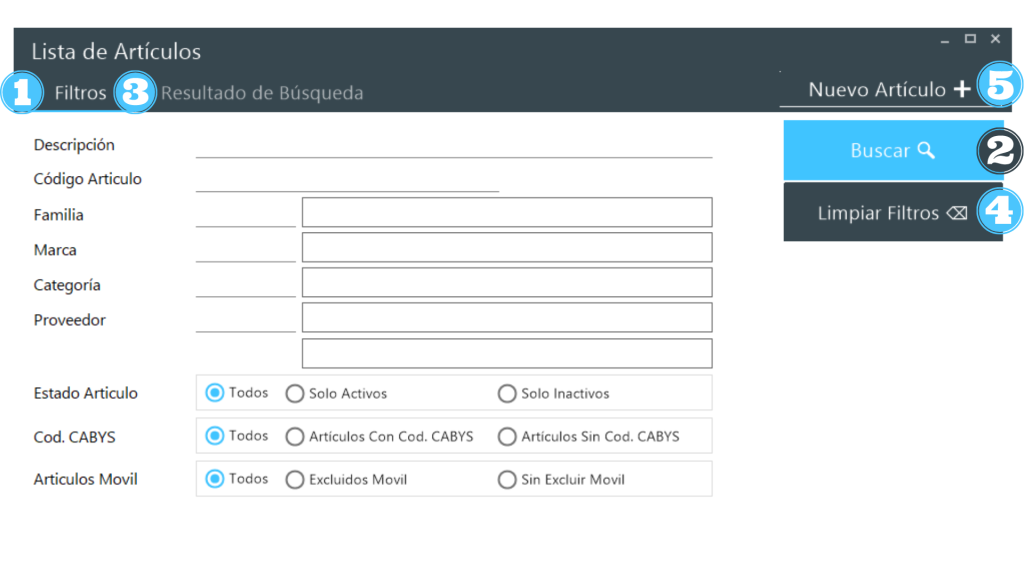 Lista de Artículos
#1 Filtros
A continuación se detalla, las diferentes maneras en las que el usuario puede encontrar el articulo ingresado en la base de datos.
- Descripción: nombre del artículo. (El sistema filtra gramaje, cantidad o especificaciones que se le haya agregado en la descripción del artículo).
- Código del artículo: el sistema realiza la búsqueda de ese artículo con base a los códigos agregados en el espacio de código de barras y código alternativo.
- Familia: el usuario puede filtrar los artículos por familias, puede agregar el código o bien presionar Enter para que le desglose las familias ingresadas en el sistema y facilitar la búsqueda de un grupo de artículos.
- Marca: el usuario puede filtrar los artículos por marca, agregar el código o bien presionar Enter para que el sistema desglose los resultados y facilitar la búsqueda de un grupo de artículos.
- Categoría: el usuario puede categorizar sus productos, para facilitar la búsqueda por una categoría en específico, se puede agregar el código o bien presionar Enter.
- Proveedor: el usuario puede filtrar los artículos por el código del proveedor (El articulo solo se le puede agregar un proveedor principal)
- Estado del artículo: ____Todos ____Solo Activo ____Solo Inactivos
Con este filtro el usuario puede observar cuales artículos están activos o inactivos.
- Cód. Cabys: ____Todos ___Artículos con Cód. Cabys ___ Artículos sin Cód. Cabys
Para identificar cuales artículos tienen o no código cabys registrados, puede utilizar alguno de los filtros.
- Artículos móviles: ___Todos ___Excluidos del móvil ___Sin excluir del móvil
Con este filtro el usuario puede analizar cuales artículos están incluidos o excluidos de la aplicación móvil.
#2 Buscar
Se presiona el botón «Buscar» para que el sistema busque el o los artículos que se agregaron por medio de los filtros. Sino se utiliza los filtros y se presiona buscar, el sistema mostrara una alerta para buscar todos los artículos en la base de datos.
#3 Resultado de Búsqueda
El resultado de búsqueda le permite visualizar todos los artículos que contiene la base de datos o muestra al usuario lo que anoto por medio de los filtros. Sucesivamente el usuario debe presionar doble clic sobre la linea del articulo para observar de forma especifica el contenido del articulo.
 #4 Limpiar Filtros
Cuando el usuario necesite borrar rápido los filtros seleccionados, debe presionar este botón de «Limpiar Filtros» para realizar nuevamente la búsqueda.
#5 Nuevo Articulo +
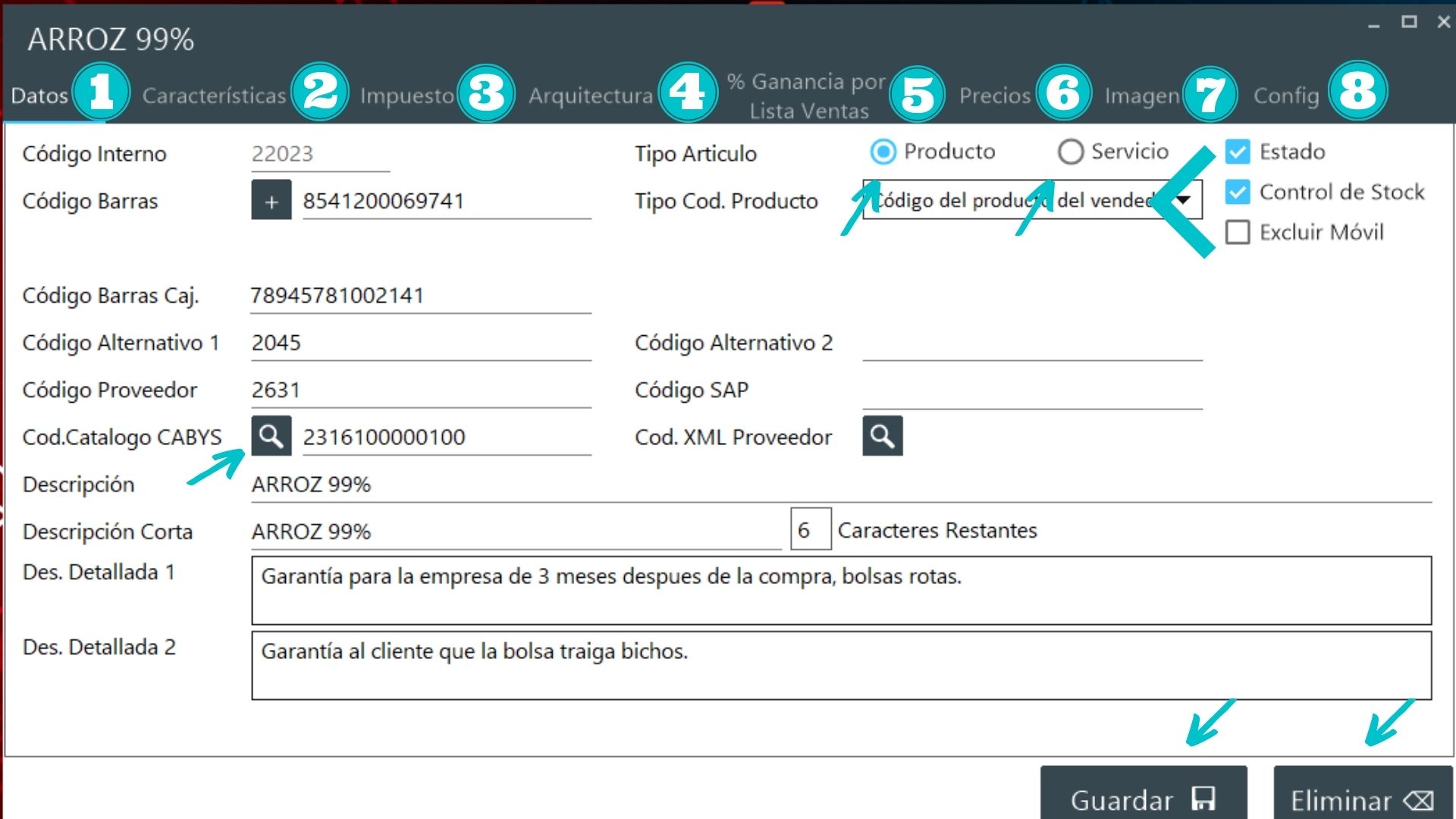
1. Datos
- Código Interno: numero consecutivo del sistema, se genera de forma automática.
- Tipo de Articulo: Producto: Un producto es un conjunto de características y atributos tangibles (forma, tamaño, color…) e intangibles (marca, imagen de empresa, servicio…) que el comprador acepta, en principio, como algo que va a satisfacer sus necesidades. Servicio: Un servicio, en el ámbito económico, es la acción o conjunto de actividades destinadas a satisfacer una determinada necesidad de los clientes, brindando un producto inmaterial y personalizado.
- Código de Barras: está compuesto por un total de 13 números, el cual se puede digitar en el sistema para guardar su registro, este código se localiza en los empaques de los productos. También se puede utilizar un escáner para facilitar el ingreso del código.
- Tipo Cód. Producto: este código lo selecciona el usuario para que a la hora de generar el XML de la factura electrónica el sistema envié el código correspondiente.
Código del producto del vendedor: sistema envía el código que el usuario digite en el espacio de código alternativo 1.
Código del producto del comprador: sistema envía el código que el usuario digite en el espacio de código de barras.
Código del producto asignado por la: sistema envía el código que el usuario digite en el espacio de código de barras.
Código uso interno: sistema envía el código que el usuario digite en el espacio de código de barras.
Otros: sistema envía el código que el usuario digite en el espacio de código SAP.
- Código de Barras Caj.: está conformado por un total de 13 números, el cual se ubica en el exterior de las cajas donde vienen empacados los productos
- Código Alternativo1: código más pequeño, ideal para digitar en las compras
- Código de proveedor: código que utiliza el proveedor para facturas las compras.
- Cod. catalogo CABYS: Es obligatorio agregar el código cabys en los artículos ya que este código es el que hacienda verifica cuando se hacen las facturas electrónicas, para agregarlo presione el botón de lupa (Información adicional puede consultar la pagina https://www.bccr.fi.cr/indicadores-economicos/cat%C3%A1logo-de-bienes-y-servicios )
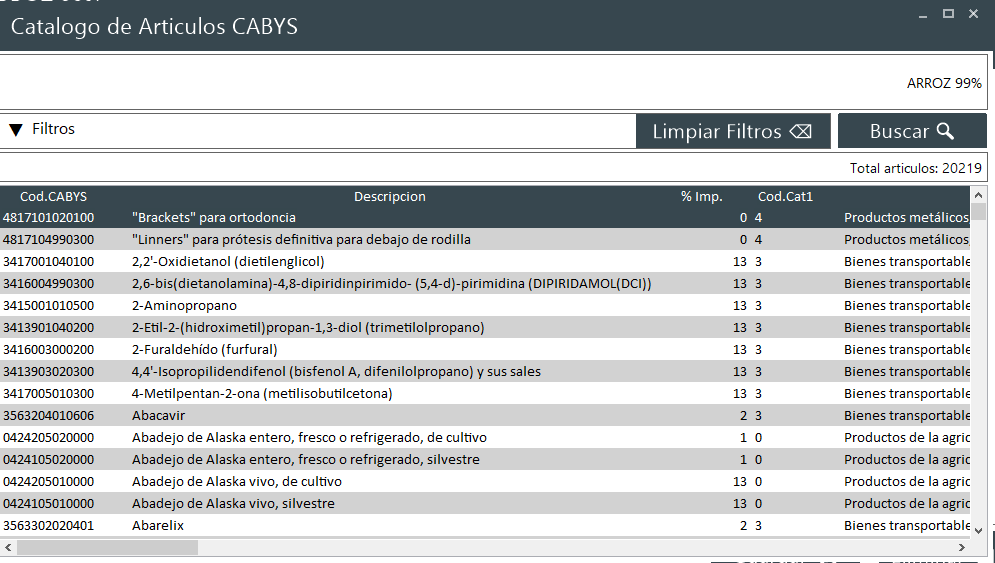
El sistema le mostrará los 20219 códigos cabys que puede utilizar para el producto o servicio que ingresando para mayor facilidad utilice los Filtro, presione la flecha.
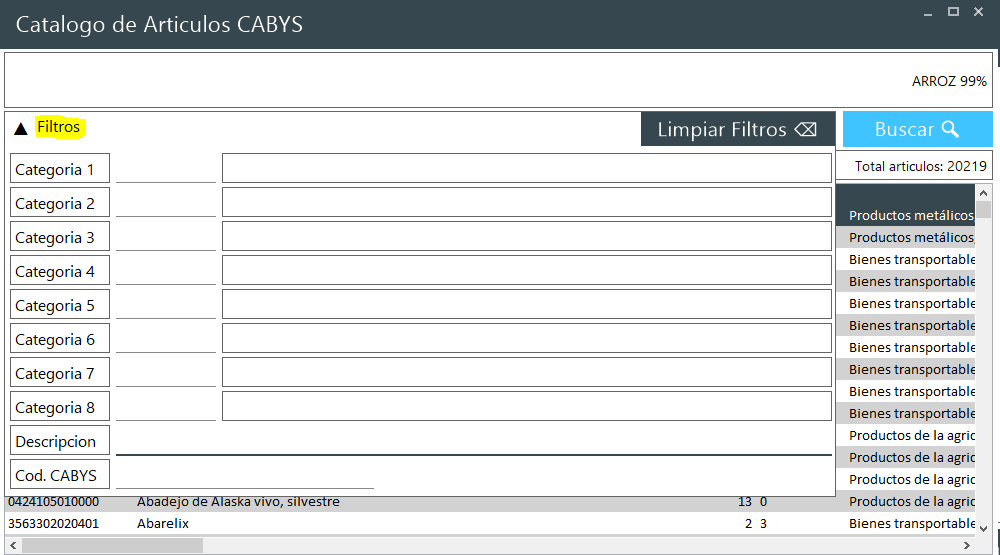
Si cuenta con el código, escríbalo o péguelo en la sección de Cod. CABYS, de lo contrario utilice el espacio de Descripción para buscar el articulo. Por ejemplo, en el caso del Arroz , salen 17 códigos que se podrían utilizar, se debe elegir el que se asemeje más al producto y se presiona doble clic para agregar.
Nota: puede utilizar como guía el impuesto y considere que, en el sistema no es obligatorio vender con el impuesto que informa el código cabys, también puede mover la barra hacia la derecha para ver las clasificaciones de los artículos. 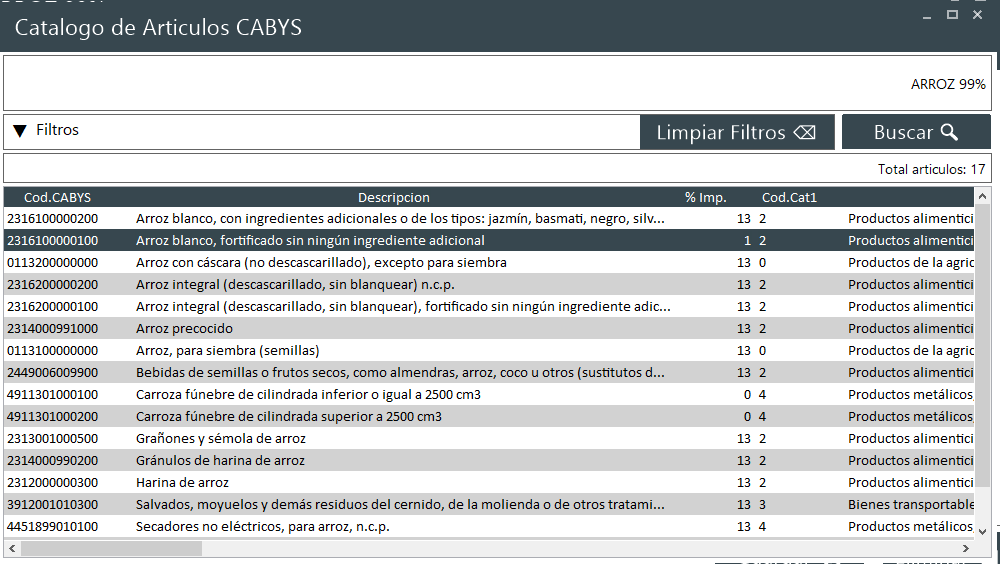
- Descripción: se describe el producto de una forma específica, se recomienda escribir en mayúscula ejemplo: “ARROZ 1.8G LATICA 99%”
- Descripción corta (15 caracteres): Esta descripción se imprime en las impresoras de punto de venta
- Des. Detallada 1: este espacio es ideal para las empresas que cuentan con página web (carrito de compras), la información ingresada en este espacio se mostrara en el articulo
- Des. Detallada 2: el usuario puede agregar información importante para la empresa como usos de los productos, garantías, entre otros.
- Estado: si se marca la opción el articulo esta disponible para facturar e ingresar inventario de lo contrario no se puede utilizar ya que el articulo estaría inactivo.
- Control de Stock: se marca la opción para que el sistema lleve inventario del producto, en caso contrario si se desmarca no se llevaría el inventario del producto.
- Excluir Móvil: se marca la opción para que el producto no se muestre para facturar en las aplicaciones móviles.
- Código Alternativo 2: espacio asignado para interactuar con otros software, a través del sell out. (Espacio no obligatorio)
- Código SAP: espacio asignado para agregar el código de producción de SAP este viaja a través del sell out. (Espacio no obligatorio)
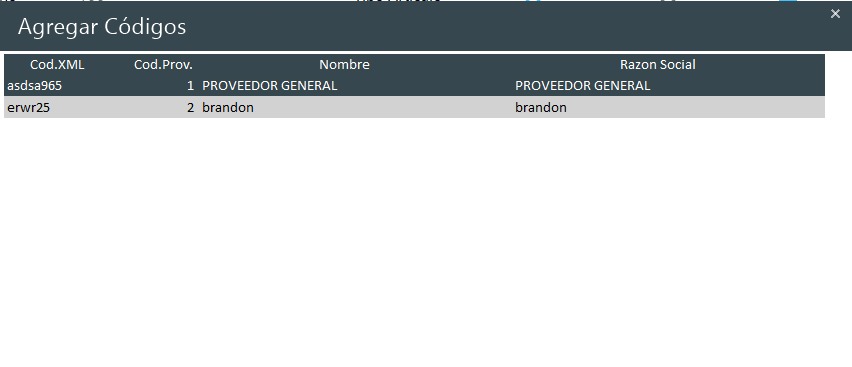
- Cod. XML proveedor: se muestran los códigos que están ligados al proveedor atreves del XML.
2.Características
 2.
2.
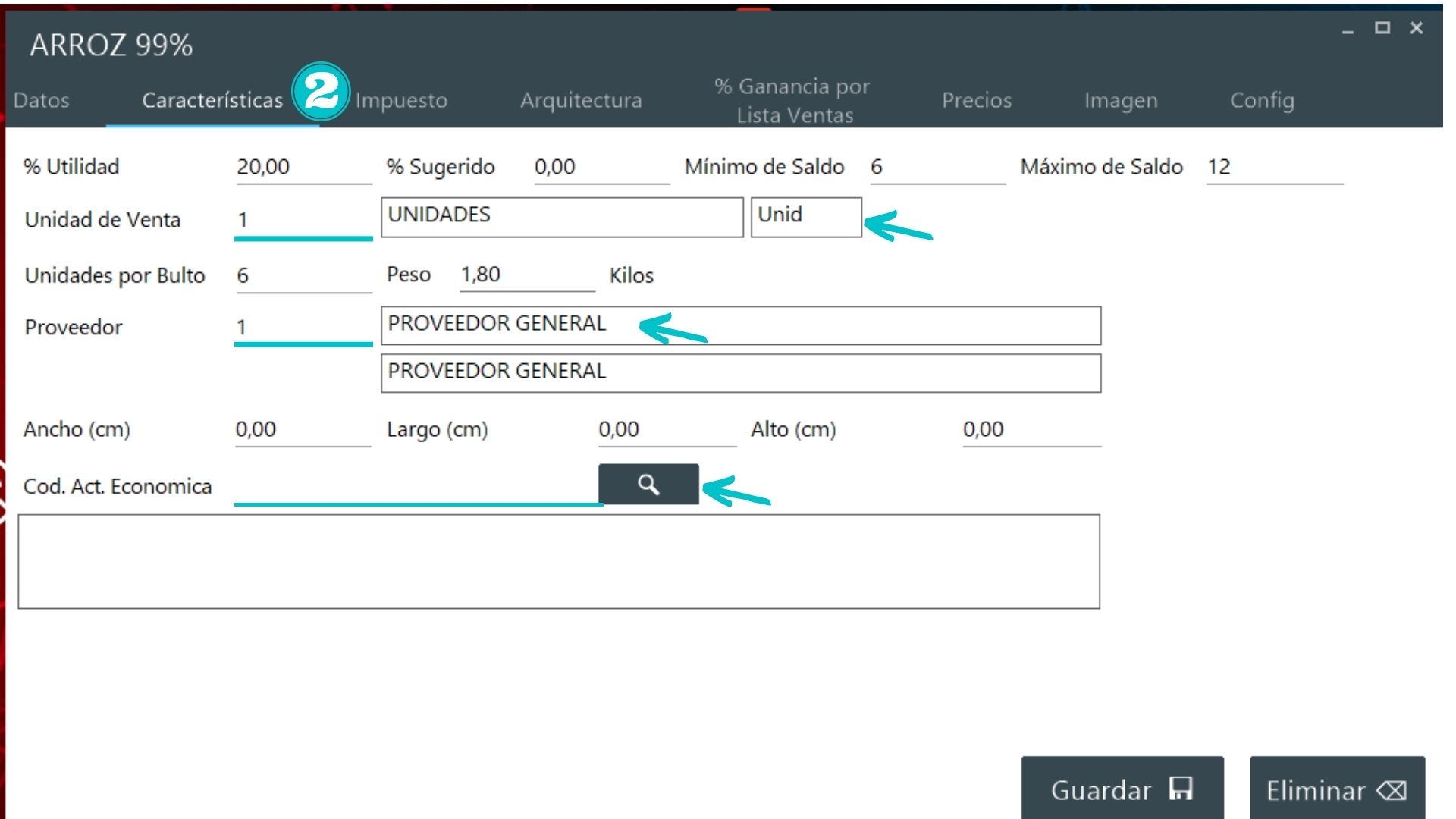
- % Utilidad: la utilidad que se agrega debe ser un numero porcentual, se utiliza como apoyo para agregar el precio a los artículos.
- % Sugerido: es el porcentaje que se le sugiere al cliente vender el producto, (se agrega un numero porcentual). En la factura este sugerido se observa en monto de dinero.
- Mínimo de Saldo: cantidad mínima que el usuario debe tener de ese producto en el negocio.
- Máximo de Saldo: cantidad máxima que el usuario debe tener de ese producto en el negocio.
- Unidad de venta: como se vende el producto o servicio
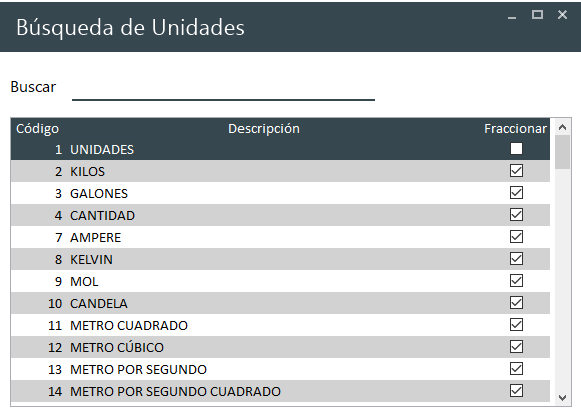
Si la empresa vende 1 bolsa de arroz se marca la opción de Unidades, presionando doble clic sobre la linea.
En el caso de requerir vender por kilos o por metros se debe marcar en esta sección la opción, para que el sistema identifique como debe vender el producto, en este caso que debe Fraccionar.
- Unidades por bulto: cuantas unidades trae el bulto o la caja del proveedor. Un bulto puede ser de 4, 6, 8, 12, 34 hasta 36 unidades esto depende de como la empresa venda ese producto.
- Peso (Kilos): se agrega el peso del producto, se puede observar en la descripción del proveedor o en el empaque en su gramagen.
- Proveedor: se digita el código del proveedor o se puede borrar la opción y presionar la tecla de Enter para que el sistema desglose las opciones. Es importante clasificar los artículos con el proveedor correspondiente para sacar reportes, utilizar otras ventanas y procesos en el sistema.
- Ancho (cm) Largo (cm) Alto(cm) estas dimensiones se utilizan para referencia de los artículos en la pagina web de la empresa.
- Cod. Act. Económica: cada articulo debe tener agregado la actividad económica, esta actividad viaja en el xml de la factura electrónica y se muestra en el reporte de ventas para que el contador pueda observar cuales artículos pertenecen a la actividad económica, ya que una empresa puede tener registradas más de una actividad económica.
3.IMPUESTO
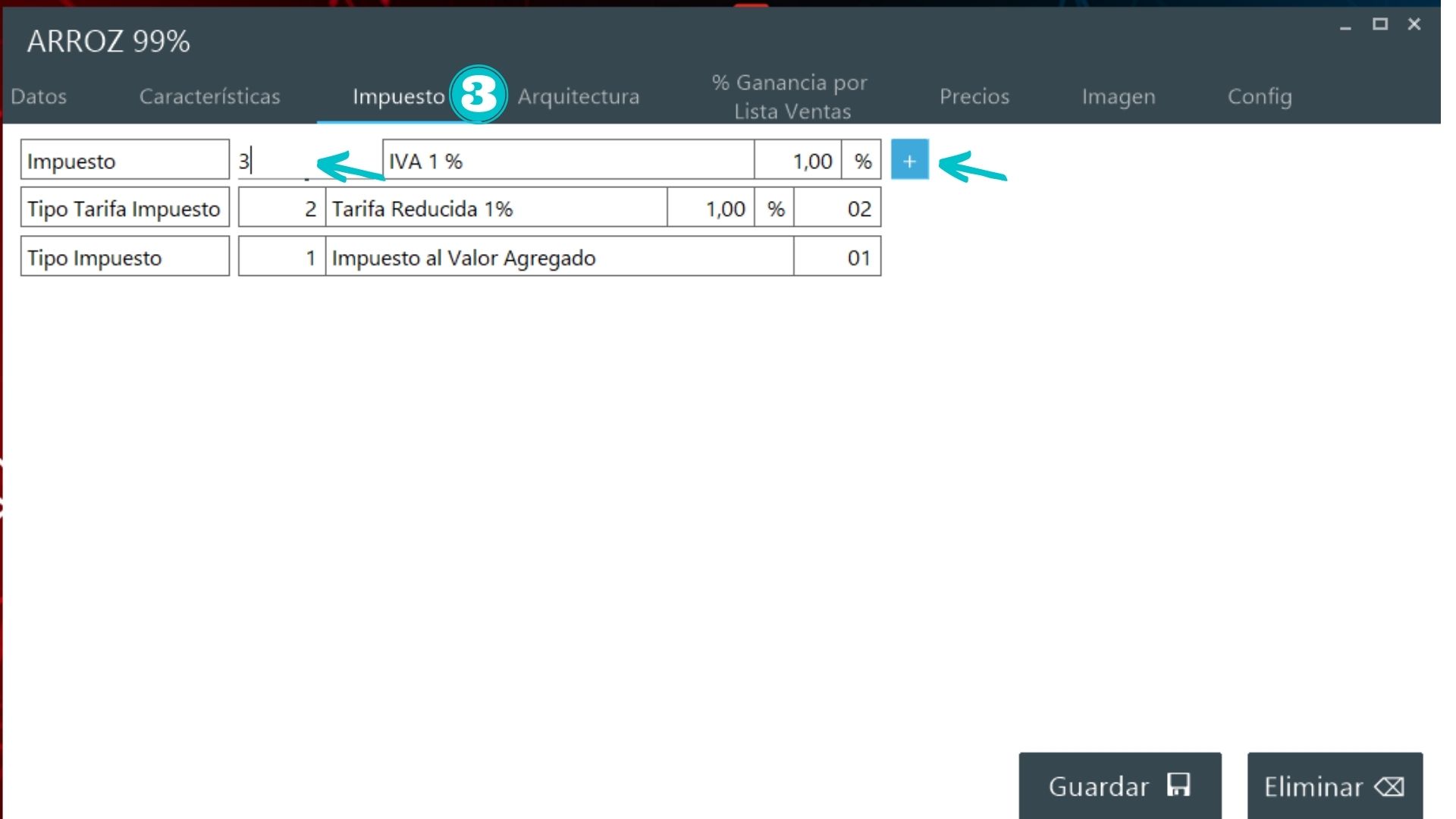
En esta pestaña se agrega el impuesto que va a cobrar el articulo.
En el espacio en blanco se digita el código del impuesto de no conocer el código presione la tecla Enter para que el sistema le muestre las opciones y elija la opción presionando doble clic en la linea correspondiente.
Si el impuesto no existe presione el botón de +, para crear un Nuevo Registro +, digite una descripción para el impuesto que esta cread, elija cual es tipo de impuesto, posicionándose sobre la linea y presionando la tecla Enter, agregue la tarifa del impuesto y verifique el valor del porcentaje.

4. Arquitectura:

La clasificación de productos le permite a la empresa realizar comparativos de ventas y movimientos de los diversos artículos ingresados en la base de datos, los cuales se pueden clasificar en:
- Familia: es la categoría más general en la que se encuentra un producto.
- Marca: se agrega la marca del producto.
- Categoría: segundo nivel de clasificación, se agrupan los artículos de cada familia
- Sub Categoría 1: la empresa puede utilizar estas categorías como quieran.
- Sub Categoría 2:
- Sub Categoría 3:
- Sub Categoría 4:
- Sub Categoría 5:
Para agregar cada una de esas clasificaciones, en el espacio que marca la primera fecha borre la información y presione Enter para agregar la opción correspondiente, si esta no esta creada presione el + para crearla.
Uno de los reportes más frecuentes es el Reporte de Ventas Estadístico, para analizar la clasificación en las ventas.
Cuando la empresa tenga rotulada su zona de venta y zona de bodega, por pasillo, góndolas y estantes, puede utilizar estas clasificaciones para que los usuario encentren rápidamente el producto.
- Zona bodega Unid: donde se encuentre el producto para la venta
- Posición Unid.: en que posicion de la zona de bodega se encuentra la unidad
- Zona bodega Cajs.: se digita donde se encuentra ese articulo en la bodega
- Posición Cajs.: se digita donde se posiciona la caja en la bodega.
5. Ganancia por Lista de Ventas

Para crear las listas de precio se debe ingresar a la ventana de Mantenimientos ►Precios ►Listas de Precios ►Nuevo Registro
- Cod. Lista: es el código agregado por el sistema al crear la lista de precios.
- Lista: nombre que se agrego a la lista de precios
- Validar Precio: muestra si la lista esta vigente o no
- %Lista: se digita cual va ser el porcentaje de ganancia en cada una de las listas.
6. Precios

- Cod. Lista: es el código agregado por el sistema al crear la lista de precios.
- Lista: nombre que se agrego a la lista de precios
- Fecha de modificación: fecha exacta que se realizo la modificación, el sistema guarda el día, mes, año, hora, minutos y segundos.
- Fecha: plazo en el cual comienza a regir el cambio del precio.
- Precio sin Impuesto: subtotal del articulo (precio que no contempla el impuesto)
- Precio Publico: monto vigente del articulo para facturar el cual incluye el impuesto. Monto final.
Agregar precios: los precios se pueden agregar de dos formas
Agregar los precios a una sola lista:

El usuario puede agregar de dos formas el precio del articulo agregando el costo puede obtener el precio de venta, si en caso contrario tiene el precio venta lo puede digitar y el sistema le calcula el costo.
El porcentaje de utilidad es una referencia para que la empresa analice cuanto podrá ganar a ese producto.
El descuento que el proveedor aplique se puede agregar para realizar un mejor cálculo al precio del articulo.
Agregar precios a una lista (ventana Distribución)
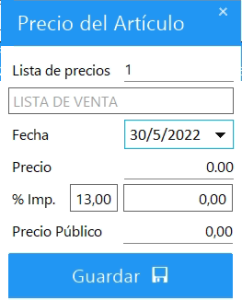
Seleccione la lista de precios, presionando enter sobre la linea
Elija la fecha en la cual va comenzar a regir el precio
En el espacio de precio agregue el monto sin impuesto
Precio Publico es el precio con el que se va a vender el articulo (precio + impuesto)
Agregar precios a más de una lista de venta

El primer paso es elegir la lista de Precio Costo Base, para que el sistema tenga el dato de como calcular el precio de venta, si el costo cambio se puede digitar en el espacio de Actualizar Precio base y se marca el chek para guardar el cambio.
Actualizar todas las listas de venta: si esta opción se mara se actualizarán de forma automática todas las listas de precio, en caso contrario marque en la casilla correspondiente las listas que desea cambiar.
- Cod. Lista: es el código agregado por el sistema al crear la lista de precios.
- Lista: nombre que se agrego a la lista de precios
- %Lista: se digita cual va ser el porcentaje de ganancia en cada una de las listas.
- Pr. Actual: precio registrado en el sistema
- Pr. Nuevo: precio nuevo, con el calculo del impuesto y con el porcentaje de la lista se calcula el nuevo precio sin impuesto
- Pr. Publico: precio al publico, precio con utilidad e impuesto visible para facturar al publico en general.
Guardar Precios.
Buscar Precios:
Con los filtros de Fecha Inicial, Fecha Final y Lista de precios se puede buscar entre todos los precios el o los usuario han agregado.
8.CONFIGURACION
Esta opción solo esta visible para los Técnicos de Soporte, pero es de importancia que la empresa conozca la funcionalidad de esta pestaña
Todos los artículos se guardan de Forma Normal, esto quiere decir que se establece su manera de vender (unidad, peso) y su precio. En el caso que la empresa desea cambiar esa forma se elije la opción especial, de esta manera cada vez que se facture el articulo el sistema puede solicitar la cantidad de unidades o se puede configurar para que siempre solicite el precio del articulo, para agregar. 