

Documentos Procesados es la venta donde se puede consultar toda la información del sistema de forma rápida y eficiente. El usuario puede analizar todo tipo de documentos como: gastos, ingresos de inventarios, proformas, facturas, ingreso de efectivo, recibos por dinero, entre otros.
Además, puede realizar acciones como reimprimir, anular, generar nuevos documentos a partir de otros, convertir facturas de contado a crédito, asignar documentos a liquidación.
Acá te explicamos como utilizar este banco de información. 
1. Filtros
Los filtros son de gran ayuda para a controlar el contenido que se desea visualizar, especialmente ayuda al usuario a encontrar el o los documentos que necesita.
¿Cómo se utilizan cada uno de estos filtros?
1.1 Fechas: para activar este filtro se marca la casilla de Fecha inicial. Para agrandar el rango de búsqueda entre fechas se utiliza el botón de flecha, utilizando esta opción el sistema le mostrara un calendario para que pueda elegir con mayor facilidad el día, mes y año de su búsqueda.
1.2 Documentos: con ayuda de este filtro puede elegir que tipo de documento desea visualizar con solo marcar la casilla. El sistema le mostrara un listado como se presenta a continuación:
- Apartados
- Boletas de devolución
- Compras
- Consignación
- Entradas
- Factura de Contado
- Facturas de Crédito
- Gastos a proveedor
- Gastos a crédito
- Gasto en Efectivo
- Notas
- Orden de compra
- Proformas
- Registro de visita
- Retiros de efectivos cajas
- Saldos iniciales
- Salidas de efectivo
- Traslados de efectivo
- Vales de tesorería
1.3 Bodega: este filtro se utiliza cuando es necesario consultar documentos de una o varias bodegas, para activarlo presione la flecha para que se desglose las opciones y marque la casilla de la bodega que necesite consultar.
- Bodega principal
- Bodega en Mal de estado
- Bodega de notas de crédito
1.4 Vendedor: con este filtro puedes revisar los documentos de un vendedor en especifico.
1.5 Compañía, Sucursal: si la empresa tiene dos o mas compañías y/o sucursales en el sistema, esta opción estará habilitada para el usuario que tenga acceso a ellas. Gracias a eso podrá tener acceso a consultar dicha información.
1.6 Nombre del cliente: este es uno de los filtros más utilizados ya que le ayuda al usuario a encontrar rápidamente los documentos del cliente que necesita.
(Se debe digitar el nombre del cliente, no su razón social.)
1.7 Nº Documento: si el usuario tiene a mano el numero de documento puede digitarlo en la línea de forma manual, para que el sistema filtre el numero que se anota. (Puede utilizar el número interno o el consecutivo de hacienda.)
1.8 Búsqueda de un articulo en especifico: cuando necesite buscar uno o varios artículos en los documentos del sistema, agregue el código alternativo o de barras en la línea que señala la flecha, presione el botón de agregar articulo para filtrar, de esta forma el sistema puede realizar la búsqueda de los artículos.
1.9 Observación: la mayoría de los documentos del sistema cuentan con un espacio para agregar una observación en este, utilizando el filtro podemos hallar con mayor facilidad la descripción digitada en el documento.
Usos de la ventana Doc Procesados:
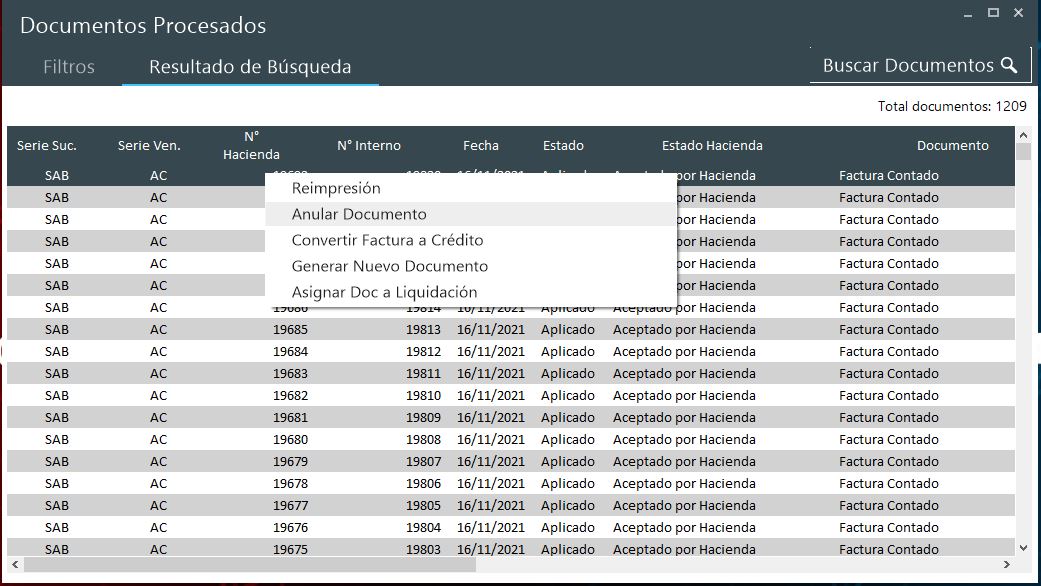
Para que el usuario pueda realizar estos procesos se le debe de otorgar en el mantenimiento del perfil el permiso necesario.
Reimprimir: opción para volver a imprimir un documento, este puede estar configurado para que se imprima en diferente formato o en una impresora distinta; por ejemplo, el documento se puede imprimir en formato en pdf, en hoja bond con formato de impresión horizontal o impresión vertical, en hoja media carta, entre otros modelos de impresión.
Anular Documento: sí el usuario tiene permisos de anular un documento, este tendrá que agregar el usuario y la contraseña para que el sistema le permita anular a su vez, el sistema le solicita al usuario agregar una observación del porqué anula el documento.
Cuando se anula un documento el sistema revierte el proceso, si era una compra de crédito anula el ingreso de la mercadería y la cuenta por pagar, si se trata de una factura electrónica, cuando esta se anula el sistema genera una nota de crédito para que le llegue al cliente como respaldo e ingresa nuevamente el producto a la bodega.
Cuando el documento esta rechazado por hacienda y se anula el sistema no genera la nota de crédito por requisito de hacienda, de igual forma es necesario anular para que los saldos, ventas, cuentas por cobrar se ajusten correctamente.
Convertir Factura a Crédito: el usuario tiene la opción de cambiar la forma de pago del documento. Pasar el documento de contado a crédito.
Generar Nuevo Documento: de un documento procesado se puede generar otro igual. Se pueden cargar todas las líneas de un documento y agregárselas a otro, por ejemplo: de un proforma a una factura.
Asignar Doc a Liquidación: el usuario puede asignar el documento a una liquidación sin aprobar.