

Este documento se utiliza para reservar productos para un cliente especifico.
(No se registra la venta pero sí se rebaja el inventario y lo traslada a una Bodega de Apartados)
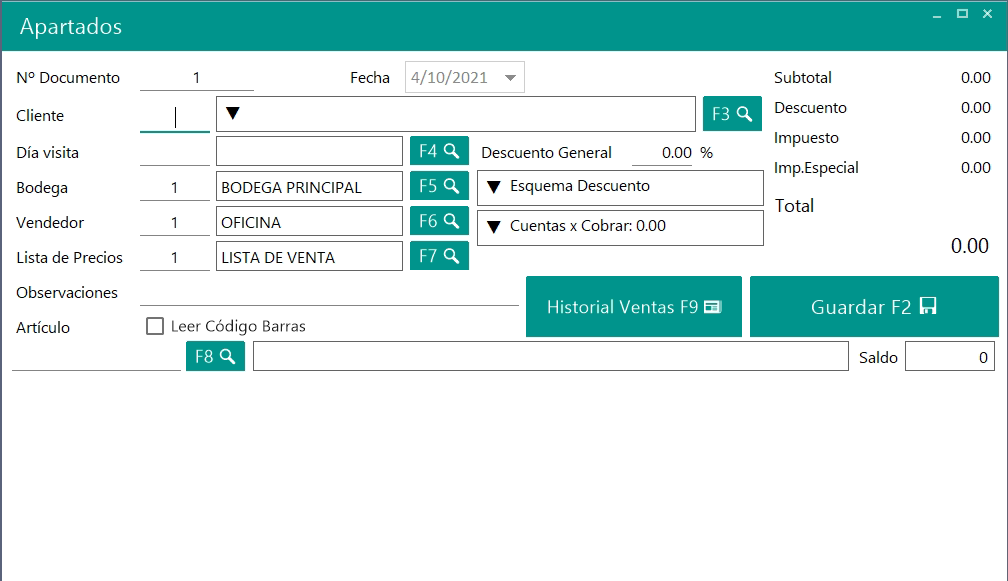
Pasos para realizar un apartado
No. Apartado y Fecha: estos datos se cargan de forma automática en el sistema
Cliente: Para registrar el apartado a un cliente en especifico se agrega el código del cliente en el espacio en blanco. En el caso de no tener conocimiento de cual es el código asignado al cliente, puede presionar la tecla Enter para que el sistema muestre el listado de cliente o presionar el botón F3. Con la ayuda de los filtros puede realizar una búsqueda por medio de la cédula del cliente, nombre de la empresa , razón social o dirección y por ultimo presione doble clic al cliente seleccionado para agregar al documento.
Dia de Visita: este día se carga de forma automática cuando se selecciona el cliente
Bodega: De forma predeterminada el sistema asigna la bodega que se estable en la sucursal, de querer extraer inventario de otra bodega seleccione el código de la bodega o presione el botón de F5 y busque en los registros ingresados la bodega.
Vendedor: La empresa puede crear diferentes vendedores para reconocer quien es la persona que esta realizando el aparatado. En la mayoría de los casos el sistema asigna el vendedor de oficina de forma predeterminada. Para cambiar de vendedor puede borrar el código cargado previamente y presionar la tecla Enter o el botón de F6 para que el sistema desglose los registros. Para asignar al documento presione doble clic sobre la linea, para agregar.
Lista de precio: En la mayoría de los casos se carga de forma automática la Lista de precios que se establece en la sucursal, en este caso es la 1 Lista de Venta, si es necesario facturar con otra lista de precios el usuario debe borrar en el espacio que dice 1 y presionar el botón de F7 para buscar entre las lista de precios creadas y seleccionarla con doble clic.
Puedes establecer listas de precios a los clientes en el mantenimiento de clientes para facturar con mayor facilidad.
Observaciones: Espacio disponible para agregar nota o comentarios para que se imprima en la factura.
Articulo, leer Código Barras: El usuario puede marcar el cuadro que se observa a la par de leer código de barras para cambiar la búsqueda de los artículos y apoyarse con un lector de códigos de barras para agregar los artículos en el documento.
En el espacio que se observa puedes agregar el código interno del producto de forma manual (escribiéndolo) o bien utilizar el botón de F8 para realizar la búsqueda por nombre de los productos. Cuando aparezca el nombre del artículo en el rectángulo que se observa en la imagen, presiona la tecla Enter para que desglose las opciones de cantidad, descuentos, bonificación, de la línea a facturar.
En la derecha superior de la pantalla de Facturación podrá observar el
Subtotal de la factura (monto sin IVA)
Descuento, se muestra el total de descuento que se aplico en la factura
Impuesto, total de impuesto que se debe cobrar en la factura
Imp. Especial. total del impuesto especial
Total de la factura
Puedes observar un botón de «Historial de ventas F9″: donde puedes revisar las ventas que se le han hecho al cliente anteriormente
Guardar: utilizando este botón damos como finalizada el apartado.