

Nota de Crédito a Factura de Crédito
(Devolución de producto de una factura de crédito)
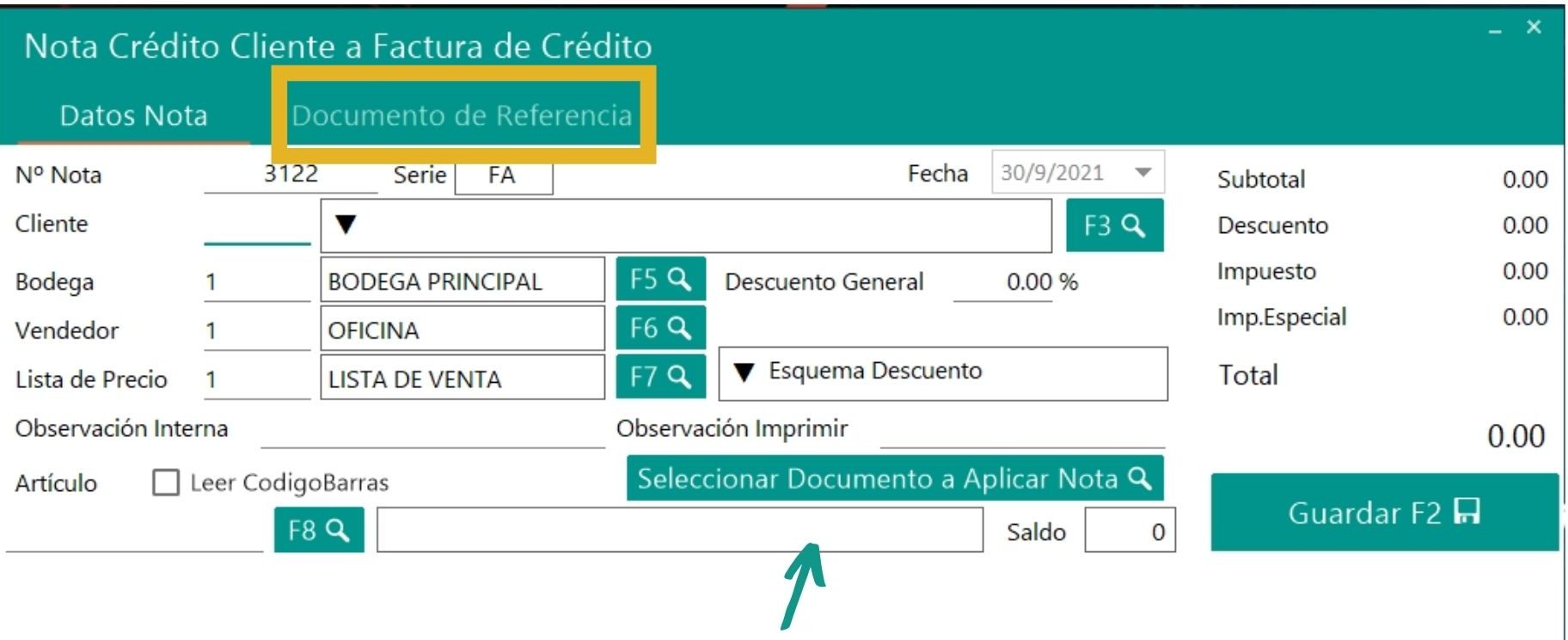
DATOS NOTA
El No. Nota, Serie y Fecha se cargan de forma automática en el sistema, está información no se puede modificar.
•Cliente: Para registrar la venta a un cliente en especifico se digita el código del cliente en el espacio en blanco, sino se tiene conocimiento de cual es el código asignado al cliente, puede presionar la tecla Enter o presionar el botón F3 para que el sistema muestre el listado de clientes.
Con la ayuda de los filtros puede realizar una búsqueda por medio de: cédula del cliente, nombre de la empresa , razón social o dirección. Después de eso presione doble clic al cliente seleccionado para agregar al documento.
•Bodega: De forma predeterminada el sistema asigna la bodega que se establece en la sucursal, en este ejemplo es la 1 Bodega Principal; SÍ se desea facturar de otra bodega, el usuario debe borrar la opción y digitar el numero de la bodega o bien utilizar el botón de F5 para buscar.
•Vendedor: A nivel de sistema podemos crear diferentes vendedores para reconocer quien es la persona que esta realizando el documento, en este caso a quien hay que rebajarle los artículos de una venta.
En la mayoría de los casos el sistema asigna el vendedor de oficina de forma predeterminada. Para cambiar de vendedor borre lo que el sistema cargo y presione la tecla Enter o el botón F6 para buscar entre las opciones y presione doble clic al vendedor correcto.
•Lista de precio: En la mayoría de los casos se carga de forma automática la Lista de precios que se establece en la sucursal, en este caso es la 1 Lista de Venta, si necesita facturar con otra lista de precios solo es de borrar en el espacio que dice 1 y presionar la tecla Enter o el botón de F7 para elegir otra lista de precios.
Puedes establecer listas de precios a los clientes en el mantenimiento de clientes para facturar con mayor facilidad.
•Descuento General ____%: en este espacio agregamos el descuento porcentual para toda la factura.
•Esquema Descuento: Si presionas la flecha te mostrara cuales son los descuentos que tiene asignado ese cliente.
•Cuentas por Cobrar: Si presiona la flecha podrá observar cuales son las facturas pendientes, el plazo en días. y el numero de documento de la factura.
•Observación interna: Esta opción no se imprime, solo es visible para usuarios del sistema. La ventaja de utilizar observaciones es que se puede filtrar con mayor precisión el documento a la hora de buscar en los doc. procesados y doc. sin procesar.
•Observación para imprimir: En este espacio podemos escribir alguna nota para que se imprima en la factura y que el cliente la pueda observar en la factura impresa y digital.
Seleccionar Documento para aplicar Nota
Esta opción es obligatoria en los tramites con Hacienda por lo tanto el sistema no permite guardar la nota sin asignación. Para realizar este proceso solo debe presionar el botón que dice «Seleccionar Documento para aplicar nota». El sistema le mostrara:
•Facturas de crédito, las cuales tengan saldo pendiente y se encuentren aceptadas por Hacienda.
El usuario solo debe presionar doble clic a la factura y esta se vinculará de forma automática.
Documento de Referencia
Para revisar si el procedimiento se realizó correctamente puede revisar en la segunda pestaña «Documento de Referencia» ahí puedes observar el número de factura, los datos del documento y los artículos que pertenecen a la factura a la cual se esta ligando la nota.
Sí quieres agregar los artículos a la nota solo debe presionar en la linea click derecho, «asignar artículo a nota» de esta manera se agregar tal y como estaba en la factura.
Guardar
Se presiona el botón «Guardar» para concluir con el documento.