

FACTURACIÓN
A continuación podrás observar la utilidad para cada uno de los botones y segmentos del desarrollo de una factura.
Nota: Para realizar una factura tenemos que haber creado: los artículos y los clientes con anterioridad.

Parte 1.

1.1 No Factura: El sistema crea de forma automática un consecutivo para las facturas. Este no se puede modifica y es obligatorio.
1.2 Serie: Cuando hay diferentes terminales para facturar, la serie nos ayuda a identificar cual es la compañía en la que esta registrado el vendedor. En este caso nos muestra un vendedor de oficina.
«Solo las empresas de Distribución de venta directa (que trabajan con vendedores en ruta facturando con móviles) manejan un terminal diferente para cada vendedor de esta forma se pueden identificar las facturas a nivel de sistema. El consecutivo, la terminal y la serie son diferentes.»
| Regimen | No. Hacienda | Estado de Hacienda | Estado | Correo | Terminal | Serie | No. Doc | Fecha | Documento |
| Tradicional | 00100001010000004007 | Aceptado por Hacienda | Aplicado | Enviado | 1 | SAB-AB | 4007 | 2021-09-29T08:46:22-06:00 | Factura Crédito |
| Tradicional | 00100002010000004007 | Aceptado por Hacienda | Aplicado | Enviado | 2 | SAB-AC | 4007 | 2021-09-24T16:20:43-06:00 | Factura Contado |
| Tradicional | 00100001030000000252 | Aceptado por Hacienda | Aplicado | Enviado | 1 | SAB-FA | 252 | 2021-09-22T16:54:38-06:00 | Nota Crédito Cliente Fact. Crédito |
| Tradicional | 00100001030000000251 | Aceptado por Hacienda | Aplicado | Enviado | 1 | SAB-FA | 251 | 2021-09-22T16:51:56-06:00 | Nota Crédito Cliente Fact. Crédito |
| Tradicional | 00100003010000004007 | Aceptado por Hacienda | Aplicado | Enviado | 3 | SAB-FA | 4007 | 2021-09-21T10:53:08-06:00 | Factura Crédito |
| Tradicional | 00100001010000004006 | Aceptado por Hacienda | Aplicado | Enviado | 1 | SAB-AD | 4006 | 2021-09-21T10:52:44-06:00 | Factura Crédito |
| Tradicional | 00100001010000004005 | Aceptado por Hacienda | Aplicado | Enviado | 1 | SAB-AE | 4005 | 2021-09-21T10:52:28-06:00 | Factura Crédito |
Para las empresas de distribución de preventa el consecutivo si es continuo, al igual que la terminal. lo único que cambia es la serie del vendedor.
| Regimen | N° Doc Hacienda | Estado Hacienda | Estado | Correo | Terminal # | Series | N° Doc | Fecha | Documento |
| Tradicional | 00100001010000106345 | Aceptado por Hacienda | Aplicado | Enviado | 1 | SAB-AQ | 106345 | 2021-09-29T18:26:37-06:00 | Factura Contado |
| Tradicional | 00100001010000106344 | Aceptado por Hacienda | Aplicado | Enviado | 1 | SAB-AQ | 106344 | 2021-09-29T18:26:31-06:00 | Factura Crédito |
| Tradicional | 00100001010000106343 | Aceptado por Hacienda | Aplicado | Enviado | 1 | SAB-AE | 106343 | 2021-09-29T18:24:47-06:00 | Factura Crédito |
| Tradicional | 00100001010000106342 | Aceptado por Hacienda | Aplicado | Enviado | 1 | SAB-AE | 106342 | 2021-09-29T18:24:46-06:00 | Factura Crédito |
| Tradicional | 00100001010000106341 | Aceptado por Hacienda | Aplicado | Enviado | 1 | SAB-AE | 106341 | 2021-09-29T18:24:45-06:00 | Factura Crédito |
1.3 Fecha: Por requisito de hacienda esta fecha no se puede modificar, si se incumple la indicación causaría el rechazo de la factura electrónica.
1.4 Forma de Pago: El sistema te brinda dos opciones para registrar la factura, esta puede ser de crédito o contado, solo debes marcar la opción necesaria como se muestra en la imagen.
Sin embargo, esta opción se puede establecer en el mantenimiento de clientes, de esta manera cuando se le facture al cliente, el sistema cargara de forma automática la forma de pago del cliente que se registro en el mantenimiento. (contado o crédito).
Parte 2

2.1 Cliente: Para registrar la venta a un cliente en especifico se agrega el código del cliente en el espacio en blanco. Cuando no se conoce el código asignado al cliente, puede presionar la tecla Enter o el botón de F3 para que el sistema muestre el listado de clientes y con la ayuda de los filtros pueda realizar la búsqueda por medio de: la cédula del cliente, nombre de la empresa , razón social o dirección. Cuando el sistema le muestre la opción solicitada presione doble clic en la línea del cliente para agregar al documento.
2.2 Bodega: De forma predeterminada el sistema asigna la bodega que se establece en la sucursal, en este ejemplo es la 1 Bodega Principal; SÍ se desea facturar de otra bodega, el usuario debe borrar la opción y digitar el numero de la bodega o bien utilizar el botón de F5 para buscar.
2.3 Vendedor: A nivel de sistema podemos crear diferentes vendedores para reconocer quien es la persona que esta realizando la venta.
En la mayoría de los casos el sistema asigna el vendedor de oficina de forma predeterminada. Para cambiar de vendedor borre lo que el sistema cargo y presione la tecla Enter o el botón F6 para buscar entre las opciones y presione doble clic al vendedor correcto.
2.4 Lista de precio: En la mayoría de los casos se carga de forma automática la Lista de precios que se establece en la sucursal, en este caso es la 1 Lista de Venta, si necesita facturar con otra lista de precios solo es de borrar en el espacio que dice 1 y presionar la tecla Enter o el botón de F7 . para elegir otra lista de precios.
Puedes establecer listas de precios predeterminadas a los clientes en el mantenimiento de clientes para facturar con mayor facilidad.
2.5 Descuento General ____%: en este espacio agregamos el descuento porcentual para toda la factura.
2.6 Esquema Descuento: Si presiona la flecha le mostrara cuales son los descuentos que tiene asignado ese cliente.
2.7 Cuentas por Cobrar: Si presiona la flecha podrá observar cuales son las facturas pendientes, el plazo en días. y el numero de documento de la factura.
Parte 3
Observación interna: Esta opción no se imprime, solo es visible para usuarios del sistema. La ventaja de utilizar observaciones es que se puede filtrar con mayor precisión el documento a la hora de buscar en los doc. procesados y doc. sin procesar.
Observación para imprimir: En este espacio podemos escribir alguna nota para que se imprima en la factura y que el cliente la pueda observar en la factura impresa y digital.
Parte 4

4.1 Articulo, leer Código Barras: El usuario puede presionar el cuadro que se observa a la par de leer código de barras para cambiar la búsqueda de los artículos y apoyarse con un lector de códigos de barras para facturar. Eligiendo esta opción puede agregar los artículos escaneando el código de barras.
4.2. En el espacio se puede agregar el código interno del producto de forma manual (escribiéndolo) o bien utilizar el botón de F8 para realizar la búsqueda por nombre de los productos. Si se eligió la búsqueda por códigos de barras el lector agregara el código en esa línea.
Cuando aparezca el nombre del artículo en el rectángulo, presione la tecla Enter para agregar la unidades del producto, descuentos y bonificaciones de manera individual.
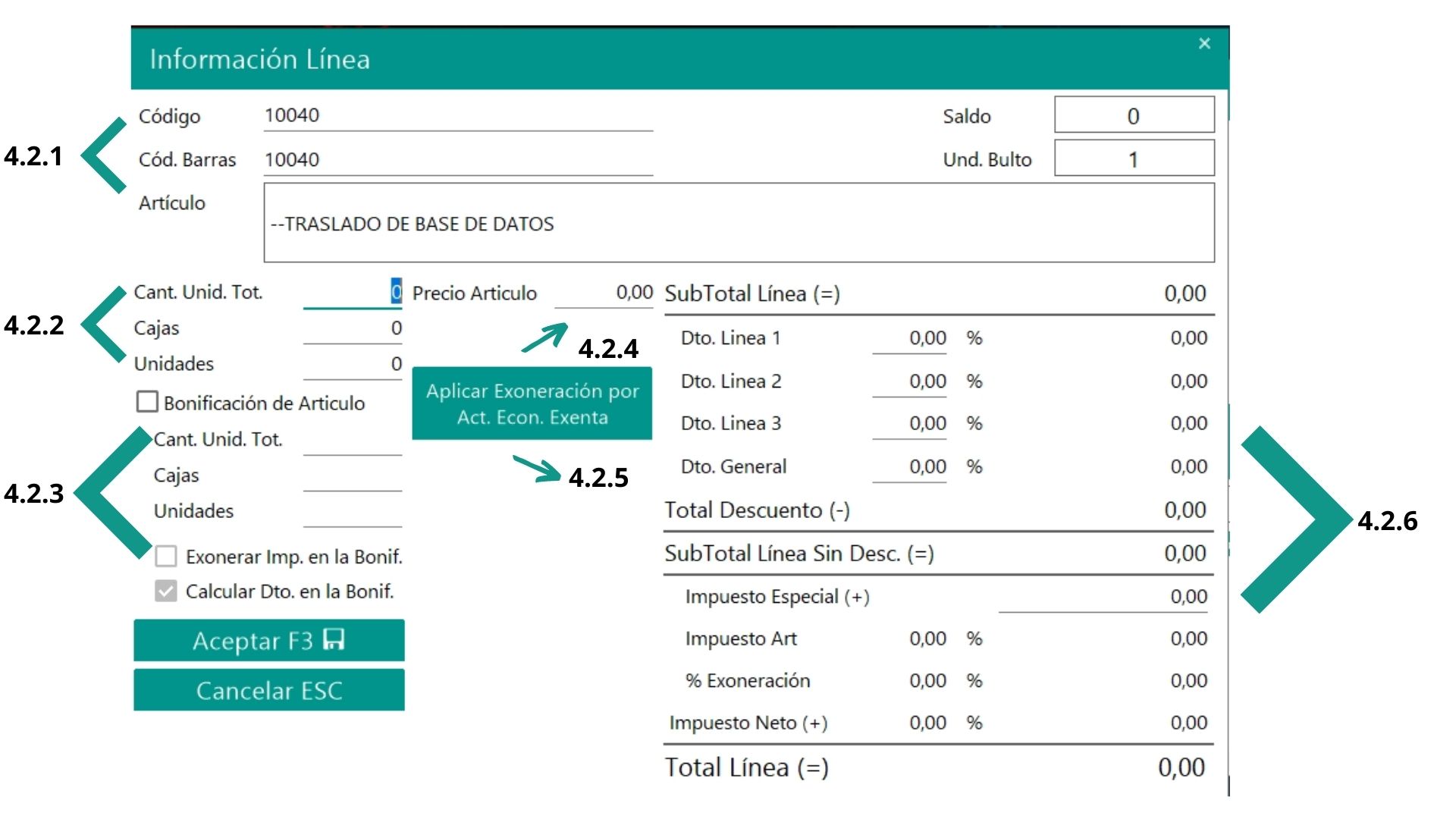 4.2.1. Información del producto: Código interno, Código Barras y su Nombre.
4.2.2. Unidades del producto: en el espacio de Cantidad Unidades Totales, el usuario agrega la cantidad en numero y el sistema rellenará los demás espacios. «cajas y unidades» de lo contrario si el usuario agrega las unidades de caja el sistema rellenara las «cantidades unid, tot. y las unidades»
4.2.3. Regalías del proveedor: se marca la opción de bonificaciones y se agrega las cantidades de unidades totales en el espacio de cant. unid. tot.
En el primer cuadro se elige si se va a cobrar el impuesto por esa regalía de lo contrario sino se cobra se marca para exonerar el impuesto en la bonificación.
En el segundo cuadro se marca, para indicarle al sistema que calcule el monto del impuesto de la bonificación en base al descuento.
4.2.4. Precio de artículo, puedes observar el precio del producto sin impuesto sobre la linea, si deseas editarlo, puedes borrar y digitarlo nuevamente. Considere que debe agregar el precio sin impuesto y que solo lo podrá realizar un usuario con el permiso de modificar precios.
4.2.5. Aplicar exoneración por actividad económica: Este Botón permite aplicar una exoneración de impuestos (deducir el impuesto que debe pagar el cliente al comprar ese articulo). La empresa(cliente) debe ser aprobada por el Ministerio de Hacienda para la deducción de impuestos de ciertos artículos, en este regimen no son todos los artículos que se pueden exonerar.
Cuando necesite utilizar esta exoneración debe indicar a los técnicos de soporte cual es el código de la actividad económica del cliente para agregar en su sistema y que puedas aplicar esta exoneración.
4.2.6. Descuentos: En esta sección podemos aplicar descuentos escalonados a los productos, en las lineas Dto Linea 1, Dto Linea 2, Dto Linea 3. Si el articulo tuviera un descuento programado lo podrás observar en la línea Dto Línea 1. y Dto Linea 3, quedando libre en todos los casos para que el usuario aplique un descuento adicional.
Si la empresa cobra impuestos especiales los puede agregar en la línea Impuesto Especial (+).
4.3. Inventario Real: Esta opción muestra al usuario el saldo real de cada uno de los artículos que esta agregando a la factura.
Se le puede habilitar al cliente que cuente con una computadora con un buen rendimiento, de lo contrario este dato podría afectar la rapidez del sistema para realizar el cobro en la pantalla de punto de venta.
Parte 5
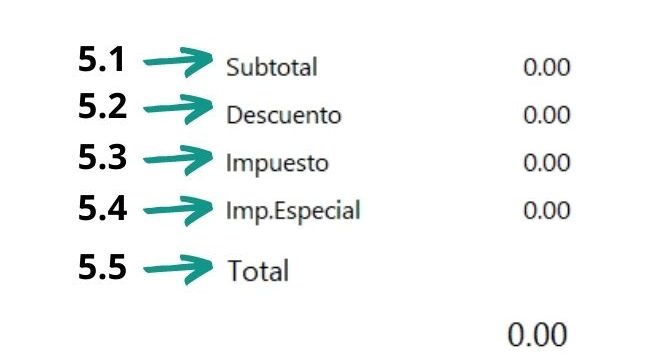
En la derecha superior de la pantalla de Facturación podrás observar:
5.1 Subtotal de la factura (monto sin IVA)
5.2 Descuento, se muestra el total de descuento que se aplicó en la factura
5.3 Impuesto, total de impuesto que se debe cobrar en la factura
5.4 Imp. Especial. total del impuesto especial
5.5 Total de la factura
Parte 6
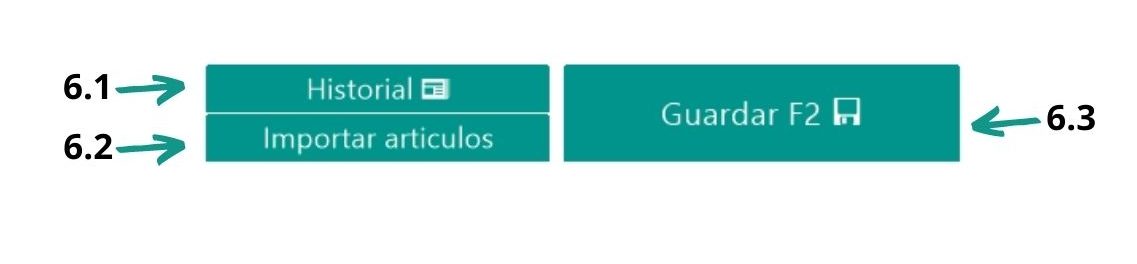
6.1 Historial de ventas: La opción de Historial le muestra la facturación que ha tenido el cliente atreves del tiempo, solo debe presionar el botón para visualizar la información.
6.2 Importar artículos: Esta opción es de gran utilidad cuando tenemos un documento en Excel que necesitamos facturar, con ayuda del sistema puedes Crear una plantilla en Excel para raizar la importación . Es necesario adjuntar los siguientes datos:
- Código Barras
- Descripción
- Cantidad Unid
- Precio
- Sub Total
Cuando tengas los datos de la factura en las columnas mencionadas, las copias y las pegas en la ventana de Cargar Datos, presione la tecla validar para confirmar que la información este correcta y presione el botón de cargar artículos.
Cualquier duda puedes contactar al Departamento de Soporte.
6.3 Finalizar la Factura: Esta es la opción para Guardar el documento en el sistema puede presionar el botón de Guardar F2.
Esta opción se puede configurar para que la factura se guarde en documentos sin procesar para después volver a consultar, editar o agregarle más productos. Cuando eliges la opción de Documentos procesados la factura se registra como una venta y rebaja de forma automática el inventario.
¿Cómo borrar una linea en la facturación?
Debe presionar clic derecho sobre la linea que desea eliminar y elegir la opción de eliminar linea.
¿Cómo facturar los productos por kilos?
- En el ► mantenimiento del articulo ►características ►unidad de venta ► se elige la opción 2 por kilos.
- De esta manera cuando facture un producto el sistema le solicita la cantidad del peso.