

Ventana de Registro
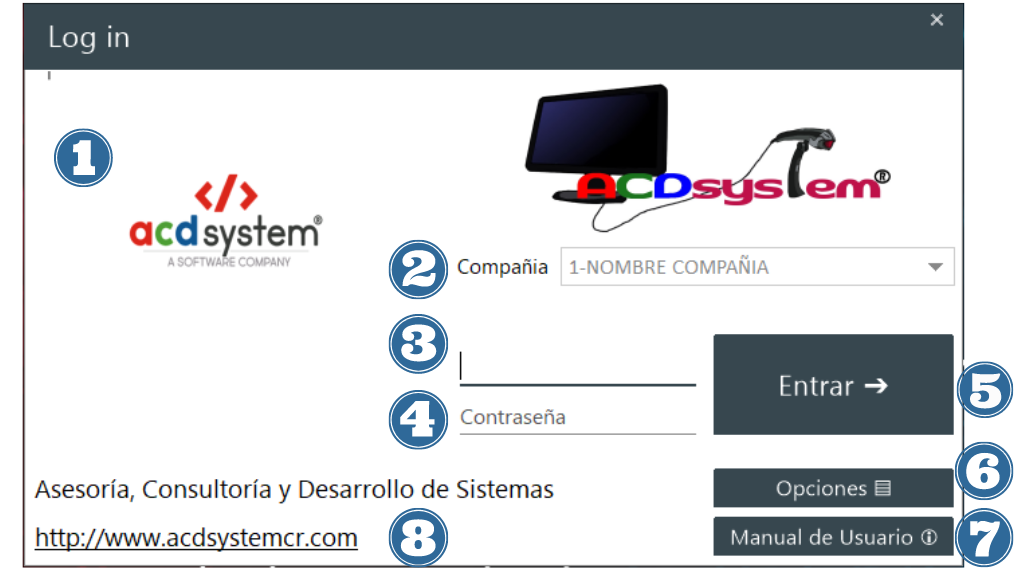
- LOGO: Se muestra el logo de su empresa.
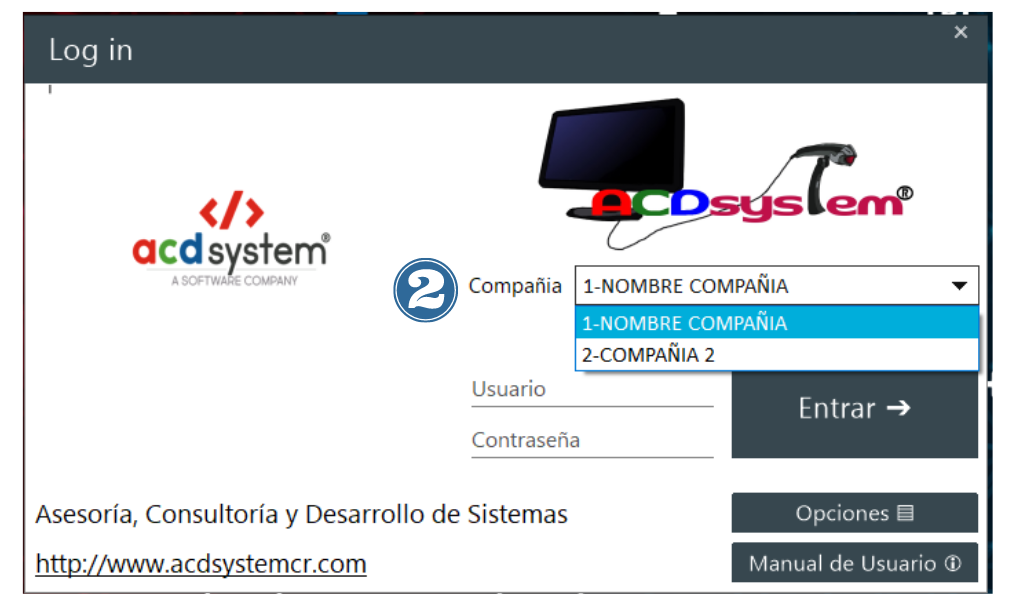
- COMPAÑIA: Si la empresa cuenta con diversas compañías, presionando el triangulo se le desglosan las opciones para elegir la compañía correcta; (La opción puede salir deshabilitada si la empresa solo cuenta con una sola compañía)
3. USUARIO: El usuario escribe el nombre que le dieron para ingresar puede ser el nombre “laura” o la primera letra del nombre y el apellido como “lchavarria”
“El sistema no valía mayúsculas o minúsculas” así que puede escribir el nombre de usuario como guste.
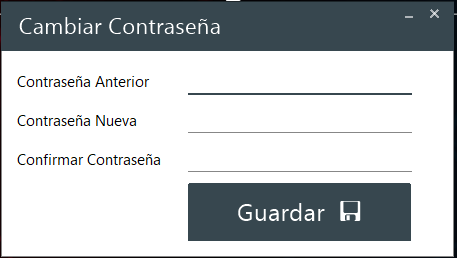
4.CONTRASEÑA: La contraseña predeterminada del sistema son las siglas «acd» en minúscula, después de eso presiona el botón «ENTRAR» (lo puedes observar en la imagen anterior como #5). El sistema te mostrará la siguiente ventana para que agregues nuevamente la contraseña anterior «acd» y agregues una contraseña nueva, personaliza, esta contraseña no tiene limite de caracteres, puedes agregar letras y números. La confirmas y le das al botón de GUARDAR.
5.Boton de «ENTRAR» para iniciar
6.OPCIONES
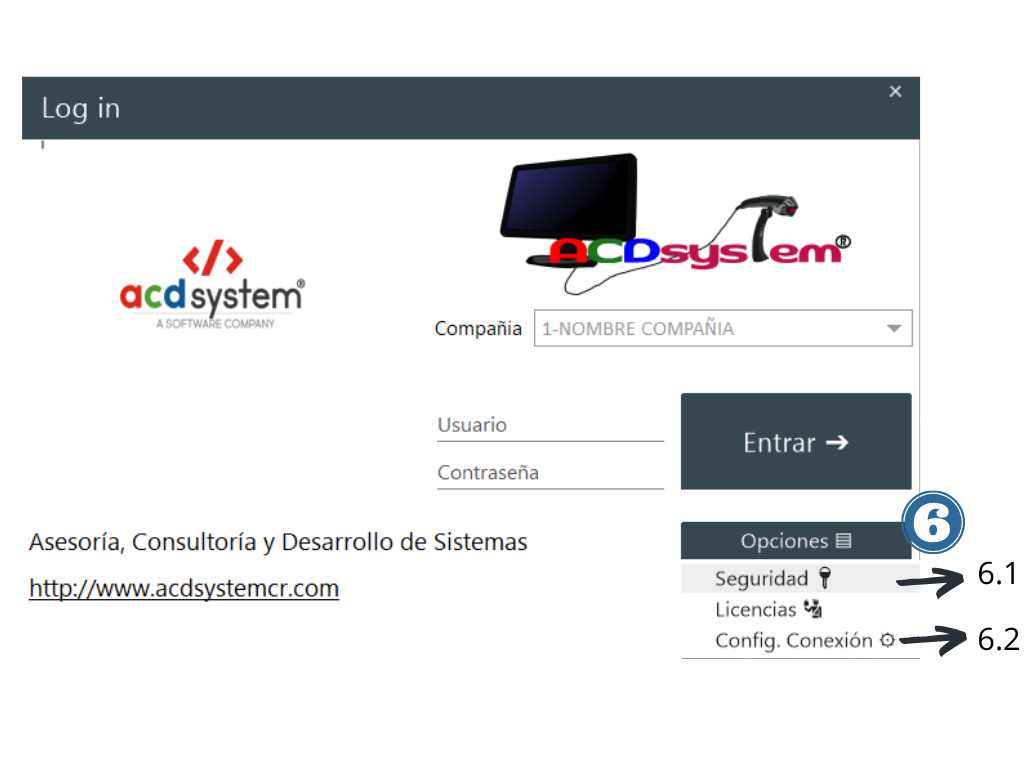
6.1. SEGURIDAD: La opción para crear los nuevos usuario en el sistema, solo pueden ingresar los usuarios con perfil de Administrador o Desarrollador.
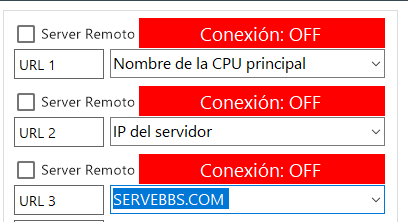
6.2. CONFIGURACION DE CONEXION: En esta ventana podremos guardar de diferentes formas la conexión de Computadoras Secundarias hacia el servidor. Conexiones para cuando ellos están dentro de la empresa o fuera de la empresa.

6.2.1. Se presiona el check de color celeste  y en el cuadro que aparece a continuación agregas el nombre del servidor/computadora principal.
6.2.2.En la segunda opción la IP que tiene el servidor y en el tercero la dirección para conectarse afuera de la empresa.
Toda esta información se solicita al Encargado de Soporte Técnico.
6.2.3. Presiona el botón de «OBTENER BD» (Base de Datos) te deberá parecer el nombre del negocio, como el ejemplo que se le muestra a continuación.

6.2.4. Cuando encontramos la base de datos, podemos presionar el botón «PRUEBA DE «CONEXION» y sí esta cambia a color verde y estado cambia a «ON» estaría correcta nuestra configuración.

6.2.5.Para guardar todo lo que hemos agregado presionamos el botón de «GUARDAR CONEXION»
6.2.6. Para salir de la Conexión de Base de Datos. Presionamos el botón de «SALIR»
7. «MANUAL DE USUARIO» esta sección es donde te encuentras actualmente.
8. Presionado esta dirección, podrás navegar en la pagina oficial de ACDsystem ERP, donde encontraras más información de la empresa y del sistemas. Además, encontrar tips para su negocio y funciones del sistema en nuestro BLOG. http://acdsystemcr.com/