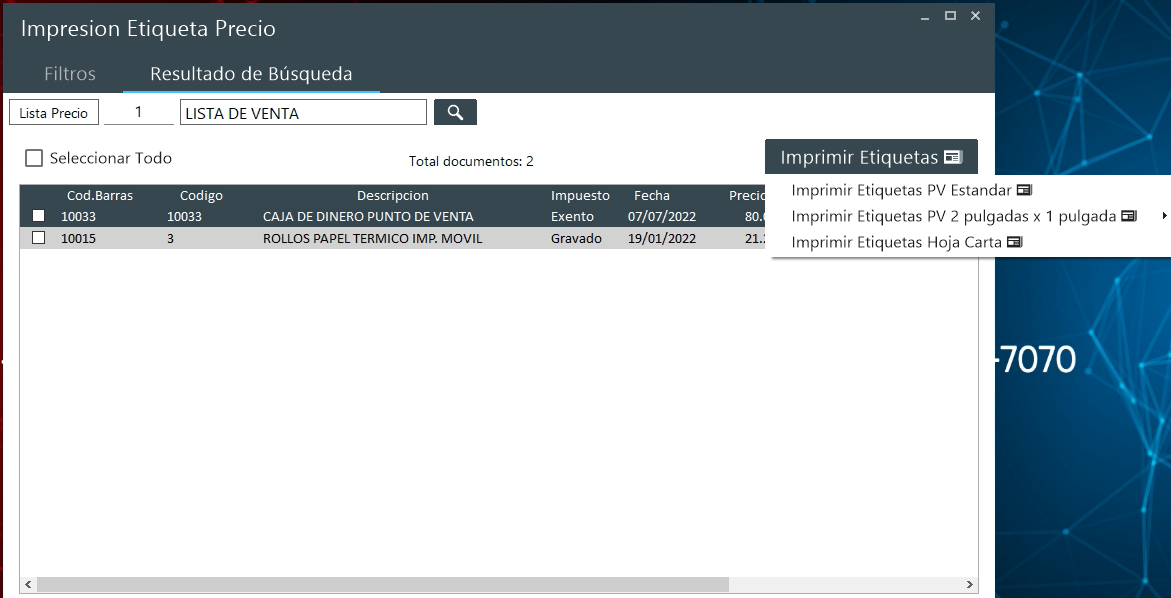
Impresión Etiqueta Precio
No hay que olvidar mostrar los precios de los productos en nuestro establecimiento. Para la mayoría de los clientes es de suma importancia conocer el valor de los artículos que quieren comprar.
En la mayoría de los casos les gusta comparar precios entre marcas y calidades. Un dato curioso es que la mayoría de las personas no les agrada preguntar los precios y rechazan la idea de estar consultando por cada producto que vean llamativo, por esto es necesario que apliques esta recomendación como un Regla para tu negocio.
Para ayudar a que los clientes se sientan cómodos en el establecimiento, es recomendable:
- Exhibir el precio de cada artículo en la tienda.
- El precio puede mostrarse en el borde del estante, abajo de cada artículo.
- La información debe ser clara, veraz y suficiente.
- Se debe de expresar en el idioma más conveniente en este caso el español, con una letra claramente legible, en cuanto tamaño y forma.
- El precio que se establezca en la etiqueta debe contener el precio final con todos los impuestos correspondientes.
- Por ultimo debes agregar el precio por la unidad de medida.
Estas opciones se le brindan al usuario para imprimir la etiqueta en el software,
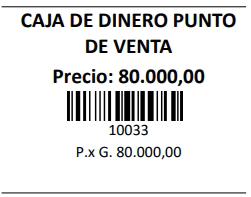
- Descripción el producto
- Precio
- Código de barras
- Código numérico de barras
- Precio por gramo
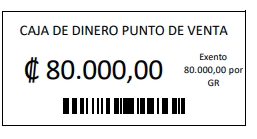
- Descripción el producto
- Precio
- Código de barras
- Precio por gramo

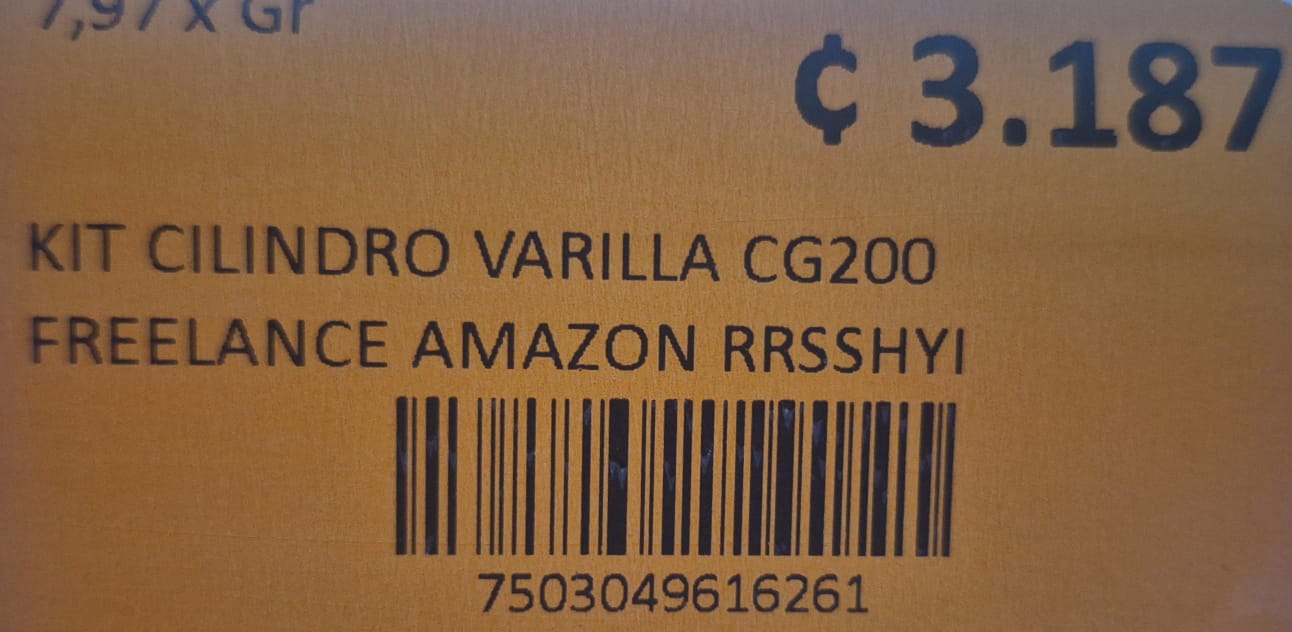
Las empresas de distribución pueden etiquetar las góndolas para que sea más sencillo realizar el conteo del inventario por medio de escáner del teléfono.
¿Cómo emitir las etiquetas?
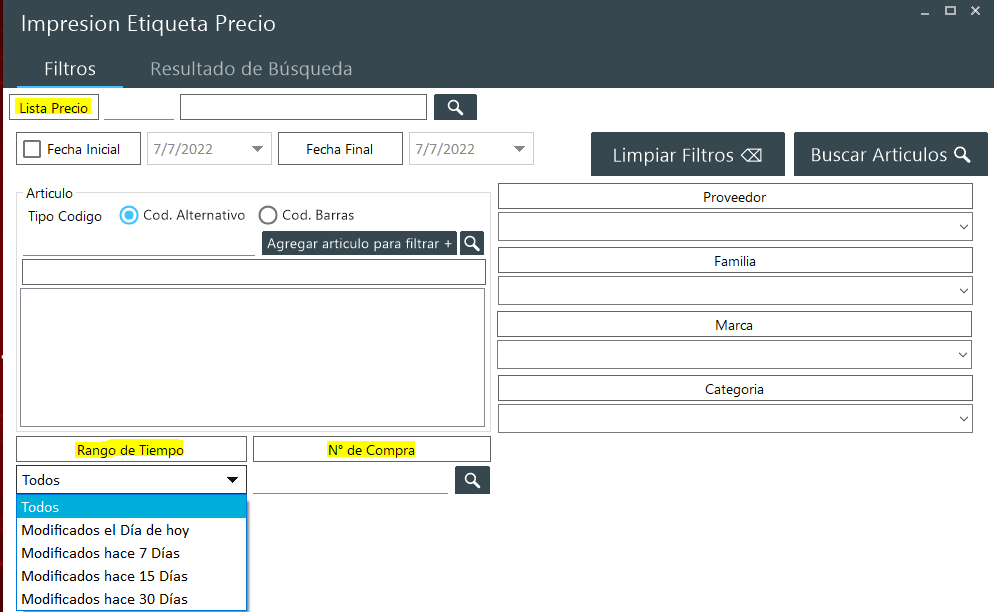
- Seleccione la lista de precios: agregue el código de la lista o puede buscarlo por medio del botón de la lupa.
- Elija los artículos que necesita imprimir para esta opción puede utilizar los siguientes filtros
- Rango de fechas: fecha inicial y fecha final: seleccione el rango de fecha para realizar la búsqueda de precios cambiados.
- Articulo: seleccione el cód.. alternativo, cód.. barras, descripción para buscar de forma individual el articulo.
- Rango de tiempo: los precios modificados atreves del tiempo se puede elegir las opciones de todos, modificados el Día de hoy, Modificados hace 7 días, Modificados hace 15 días, Modificados hace 30 días.
- N° de Compra: se busca la compra para imprimir las etiquetas de los artículos que venían en ella, no importa si cambiaron o no.
- Proveedor, Familia, Marca, Categoría: seleccione estos filtros para limitar más la búsqueda.
El usuario puede utilizar la combinación de los filtros.
3.Resultado de Búsqueda: el sistema le mostrará los artículos que agrego con los filtros seleccionados, de los cuales debe marcar en la casilla los artículos que desea crearle una etiqueta para imprimir.
Para seleccionar todos de forma rápida, marque la casilla: Seleccionar Todo.
Por ultimo elija donde quiera imprimir la etiqueta:
- Imprimir Etiquetas en el Punto de Venta Estándar
- Imprimir Etiquetas en el Punto de Venta 2 pulgas x 1 pulgadas.
- Imprimir Etiquetas en Hoja Carta (Formato PDF)