

Configurar Impresión en___________
La configuración de los modelos de impresión se realizan por maquina, no por usuario.
En un caso hipotético la empresa puede establecer, que la computadora que se utiliza en facturación imprima la factura en una impresora de punto de venta y que la computadora que se utiliza en el departamento de ventas imprima el documento de factura en formato en pdf.
Primer paso:
1.Tipo de Configuración
El usuario debe buscar el documento que desea imprimir; para esta acción el sistema le muestra la opción de buscar el documento en:
- Documentos: apartados, botes devolución, compras, entradas, facturas, gastos, notas, orden de compra, pagos a proveedores, proforma, recargas, recibos, retiros, salidas y más.
- Otros documentos: cierre de caja, tesorería de cierres de caja, custodia de documentos para liquidación, alistado artículos detallado, alistado artículos condensado, etiquetas, cierre de tesorería, listado artículos Cabys.
2.Tipo de impresora:
En esta sección se selecciona el formato del documento, se elije si se quiere utilizar una hoja bond o el formato de los tiquetes.
- Matriz o Ticket: esta configuración es para imprimir un modelo angosto, usualmente se utiliza para las impresoras de punto de venta o ticket. El cual es vertical y hacia abajo.
- Todas: configuración para imprimir en formato de: hoja carta, este puede ser vertical, horizontal, media hoja.
3.Impresora:
El usuario debe tener instalada la impresora que va utilizar en el sistema de manera previa. (Esa primera configuración se realiza en el Windows de la computadora, puede solicitar ayuda al técnico de computadoras de la empresa o con un encargado de la misma). El usuario puede imprimir en una impresora:
- Impresora para punto de venta
- Impresora
- Print to PDF
4. Seleccione si desea que se imprima
- Impresión automática: cuando el usuario presione el botón de imprimir se realizara de forma automática.
- Solo reimprimir: cuando el usuario se encuentre en documentos procesados y presione la opción de reimprimir le saldrá el modelo de impresión que agrego.
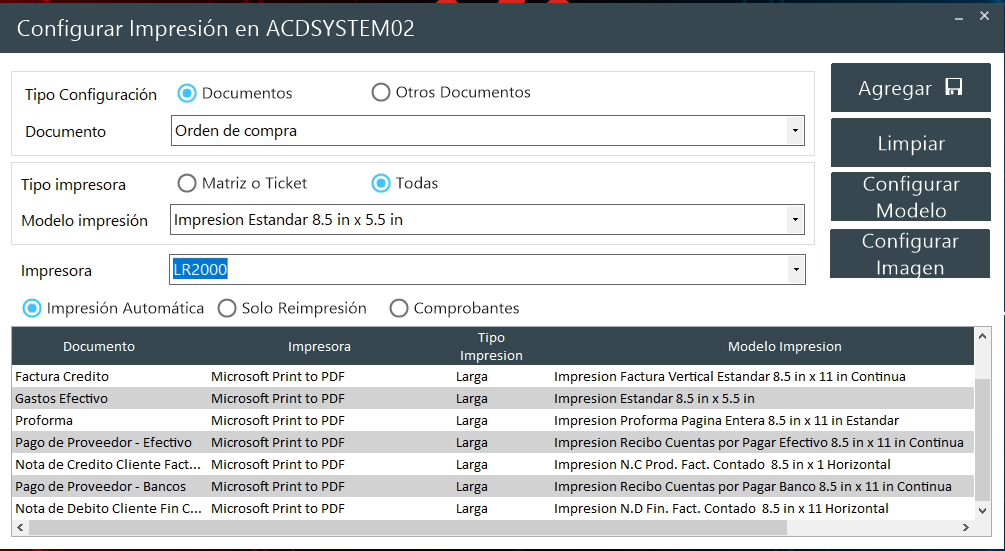
5. Para finalizar presione el botón de GUARDAR.
Para iniciar nuevamente con la selección presione el botón de Limpiar.
¿Puedo eliminar un modelo de impresión agregado?
Si, posicione el cursor en la linea que desea eliminar y con el clic derecho elija opción de eliminar configuración.
¿Un documento puede imprimirse en diferentes diseños?
Si, se debe elegir el primer formato para que imprima de confirma automática y los demás diseños se agregan con la configuración de reimpresión.