

ACDsystem Mobile
ACDsystem Mobile es una herramienta diseñada para optimizar y simplificar el proceso de conteo de inventario en las empresas.
Su funcionalidad permite a uno o varios usuarios registrar el inventario de forma ágil, segura y eficiente, eliminando la necesidad de imprimir hojas de conteo, llenarlas manualmente y luego transcribir la información al sistema. Esto se traduce en ahorro de tiempo, reducción de errores y mayor productividad.
Con ACDsystem Mobile, la empresa puede:
-
Consultar saldos de inventario por cada línea de productos.
-
Realizar conteos específicos filtrando por proveedor, marca o familia.
-
Capturar inventario en campo para integrarlo directamente a la toma física en el sistema.
Esta aplicación no solo agiliza el proceso, sino que también garantiza la precisión de los datos y la trazabilidad de cada registro.
Pasos para realizar un Conteo de Inventarios
PRIMERO
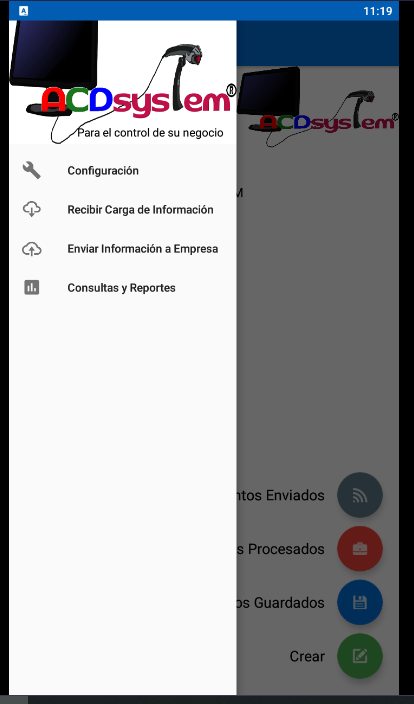
El usuario deberá ingresar a la aplicación, presionar las 3 rayitas que se encuentran junto al titulo de ACDsystem Mobile y presionar la opción de ► Recibir Carga de Información.◄
El sistema le mostrará un mensaje de
Alerta: PRECAUCIÓN: Se borrará TODA la información actual de ACDsytsem Mobile para realizar esta nueva carga. Continuar? No. Si.
El usuario debe presionar: Si
A continuación le mostrara una segunda alerta:
PRECAUCION: Deslice para recibir la carga de información
El usuario debe jalar la flecha de izquierda a derecha para confirmar la carga y esperar a que el sistema le muestre que datos recibidos exitosamente.
La forma de verificar que el paso 1 se realizo de manera correcta es que el usuario verifique en la pantalla principal de la aplicación que la hora de carga se haya actualizado con la fecha y hora del día en el cual se esta realizando el procedimiento.
SEGUNDO PASO:
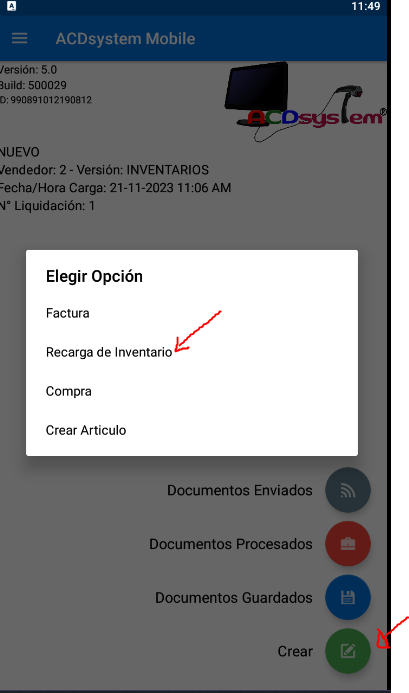
El usuario debe presionar el botón de ►CREAR◄ y buscar la opción de
►Recarga de inventario◄
TERCER PASO:
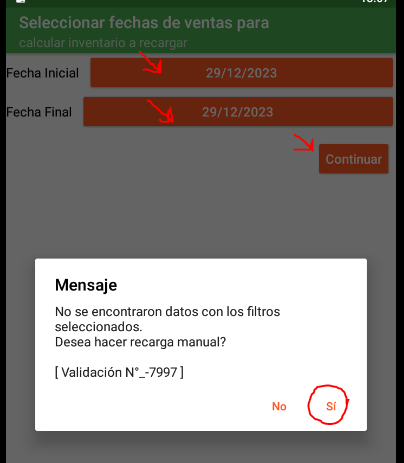
Seleccionar la fecha inicial y la fecha final: para este punto el usuario debe elegir la fecha del mismo día en el que este realizando el conteo, presionar el botón de ►Continuar◄
El sistema le mostrara un Mensaje: No se encontraron datos con los filtros seleccionados. Desea hacer recarga manual? NO. SI.
El usuario deberá presionar la opción ►SÍ◄

CUARTO PASO:
Al presionar los tres puntos de la aplicación en la parte superior derecha, la aplicación le mostrara dos opciones, el usuario deberá presionar la opción de ►Agregar Artículos◄
Hay espacios abiertos dentro del documento de recarga de inventario, el usuario puede agregar otra información importante acerca del coteo que va a realizar por ejemplo: puede detallar el proveedor, familia, marca que vaya a contabilizar.
QUINTO PASO:
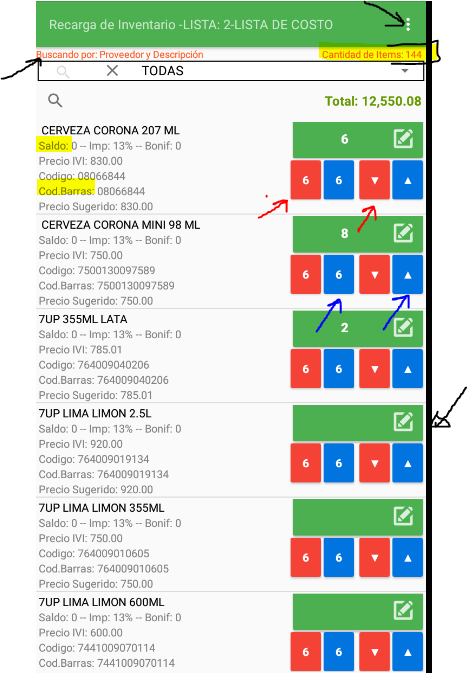
En los 3 puntitos de la aplicación el usuario puede
►Ver el Documento◄ una vez que haya terminado de digitar y agregar las cantidades puede revisar las líneas en esta sección.
►Tipo de búsqueda◄ esta es la opción que le permitirá cambiar la forma de búsqueda en la aplicación, esta se puede realizar de 5 maneras distintas:
- Descripción: el sistema muestra todos los artículos del sistema y el usuario puede buscar por el nombre del artículo.
- Escáner (Codigo de Barras) con ayuda de un lector de bluethooth o con la cámara del teléfono el usuario puede escanear el codigo de barras del producto, para que la lectura del codigo funcione de manera correcta el codigo de barras deberá estar registrado en el sistema, en la ventana de Mantenimiento de Artículos.
- Proveedor y Descripción: el usuario puede realizar una búsqueda más específica, eligiendo el proveedor de compra y sucesivamente escribir el nombre del articulo que desea buscar de ese proveedor seleccionado.
- Marca y Descripción: el usuario puede realizar una búsqueda más específica, eligiendo la marca del producto de esta manera buscar específicamente los artículos dentro de esa clasificación, el usuario puede escribir el nombre del articulo que desea buscar en la clasificación de Marca, cabe resaltar que los artículos deben estar previamente clasificados, esto se realizar y verifica en Mantenimiento de Artículos, en la pestaña de Categorización.
- Familia y Descripción: el usuario puede realizar una búsqueda específica, eligiendo la familia del producto de esta manera buscar específicamente los artículos dentro de esa clasificación, el usuario puede escribir el nombre del articulo que desea buscar en la clasificación de Familia, cabe resaltar que los artículos deben estar previamente clasificados, esto se realizar y verifica en Mantenimiento de Artículos, en la pestaña de Categorización.
- Codigo Alternativo: esta opción se utiliza cuando el usuario desea realizar la búsqueda por el codigo alternativo del producto.
Después de seleccionar el tipo de búsqueda. Con ayuda de los botones azul, rojo y verde, podrá agregar la cantidad a cada articulo.
- Botón Rojo: tiene la función de RESTAR UNIDADES ya sea de 6 en 6, presionando el Botón 6 o de uno en uno presionando el botón de flecha para ABAJO.
- Botón Azul: tiene la función de SUMAR UNIDADES ya sea de 6 en 6, presionando el Botón 6 o de uno en uno presionando el botón de flecha para ARRIBA.
- Botón Verde con el icono de un lápiz: abre la ventana para digitar la cantidad exacta, adicional presenta otra información adicional como;
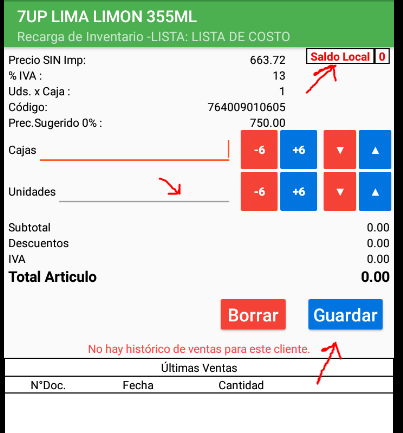
- Saldo local: para revisar cuanto inventario hay en el sistema registrado.
- El precio sin impuesto del articulo.
- El Codigo del articulo para verificar si es el articulo que estamos contando.
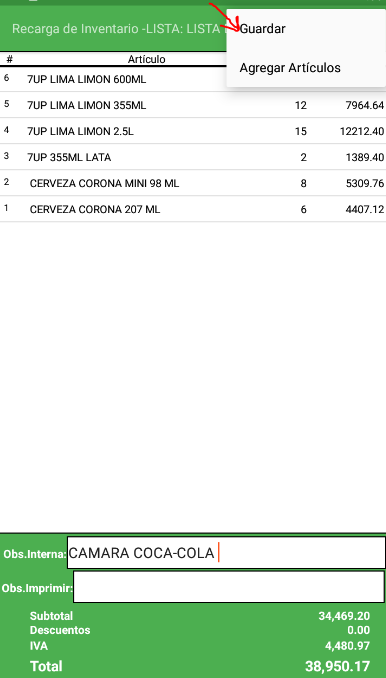
Nuevamente el usuario debe utilizar la opción de los 3 puntitos y seleccionar la opción de ►Ver el Documento◄
Cuando este revice que todo lo digitado este correcto, deberá presionar nuevamente los 3 puntitos lo que lo llevará al
SEXTO PASO GUARDAR EL Documento.
SETIMO Y ULTIMO PASO:
Ingresando en las 3 rayitas el usuario deberá seleccionar la opción de
►Enviar información a Empresa. ◄
Para enviar todos las recargas realizadas en el dispositivo a la computadora.
PARA APLICAR EL CONTEO A UNA TOMA FISICA EL USUARIO DEBERA INGRESAR AL SISTEMA BACKOFFICE
y seguir la siguiente ruta
►Documentos
►Documentos sin Procesar
►Buscar con ayuda de los filtros la recarga de inventario
Cuando la encuentre, debe presionar clic derecho ►Importar Recarga a una Toma Física◄

Si en la computadora(empresa) no hay abierta una toma física para importar el inventario el usuario debería presionar el botón de ►Nueva Toma Física +◄ como se muestra en la flecha azul; caso contrario si hubiera una toma física abierta, debe posicionarse sobre la linea y presionar doble clic para utilizar la toma física abierta como se muestra en la flecha roja.
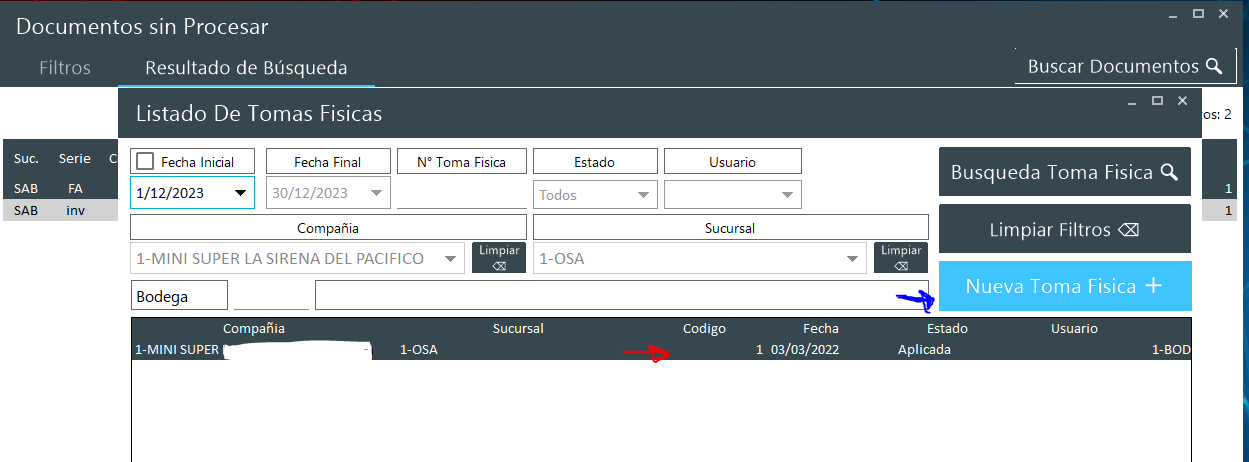
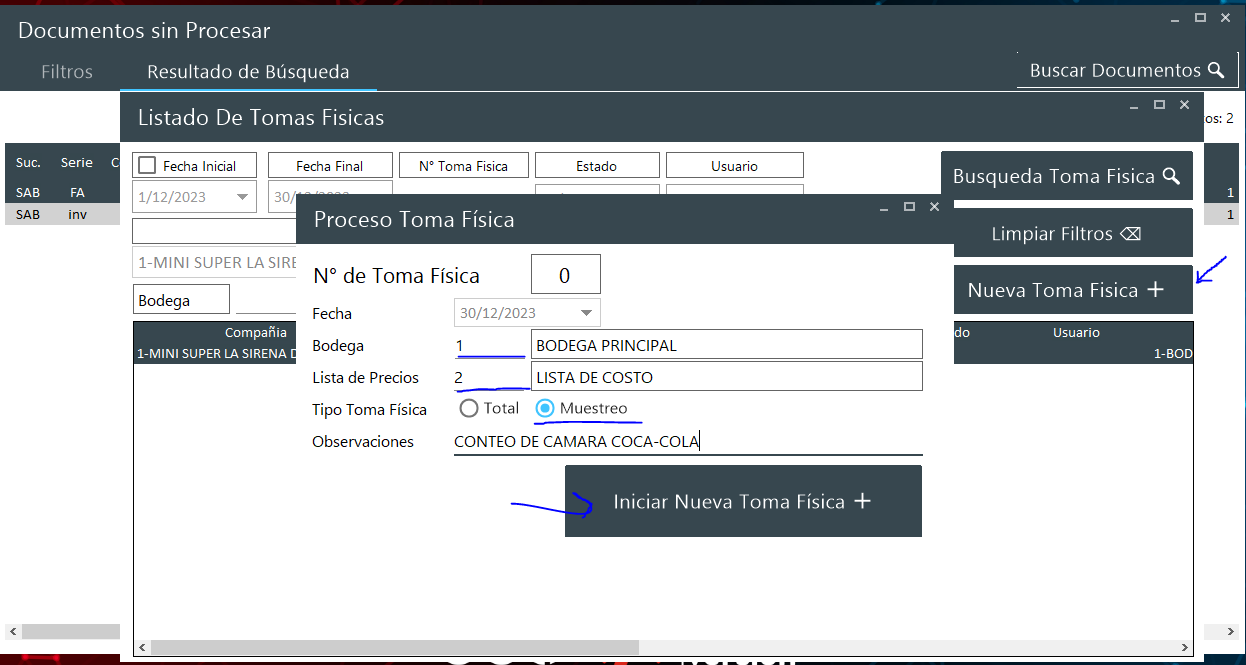
Para hacer la apertura de la Nueva toma física.
se deben rellenar los siguientes campos:
- Bodega: se debe seleccionar la bodega en la cual se esta realizando el conteo para ajustar el inventario, el usuario debe presionar la tecla Enter para que el sistema le muestre las opciones que se pueden utilizar. En este ejemplo: se utiliza el codigo que sería la Bodega Principal de la empresa.
- Lista de Precios: esta opción es informativa, se recomienda utilizar la lista de costos, que en la mayoría de casos es el Codigo 2 , sin embargo no pasa nada si el usuario utiliza la lista 1 o la 3.
- Tipo Toma Física: esta es la opción más importante para aplicar la toma física, en este paso se elige como se va a actualizar el inventario
►TODO: El usuario le indica al sistema que conto cada uno de los artículos del super.
►Muestreo: se le indica al sistema que solo se va actualizar una parte del inventario.
Por ultimo se presiona el botón de ►Iniciar Nueva Toma Física +◄
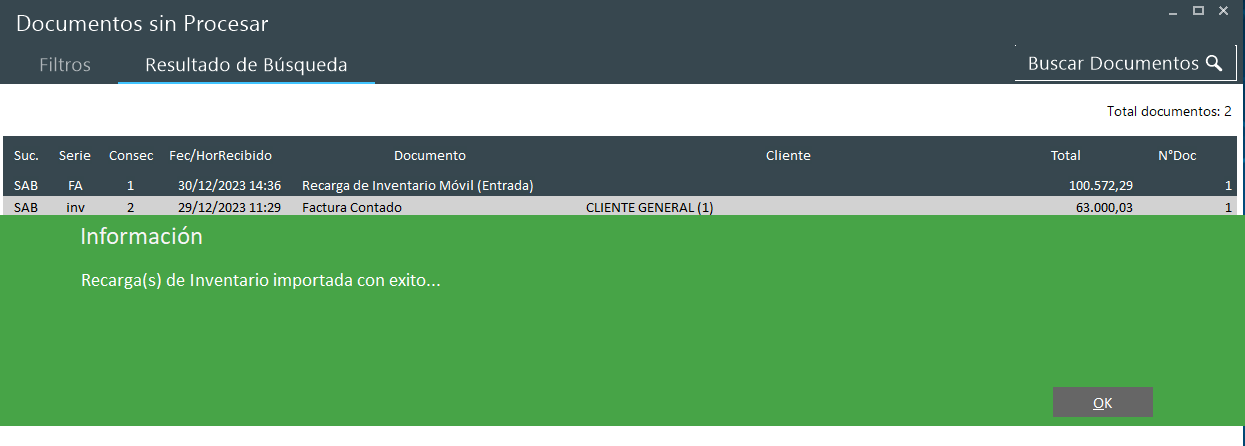
Y se selecciona presionando doble clic en la nueva toma física ►SIN APLICAR◄ para que el sistema importe el inventario, cuando la leyenda verde se muestra, el inventario fue importado con éxito.
En ►Procesos ►Inventarios ►Toma Fisica
el usuario puede encontrar su conteo de inventario importado en la toma física el cual debe abrir nuevamente e ir a la ultima opción de ►Finalizar Toma Física◄ donde el sistema le solicita confirmar cual opción de cierre de toma física quiere aplicar, si ►TOTAL o por ►MUESTREO
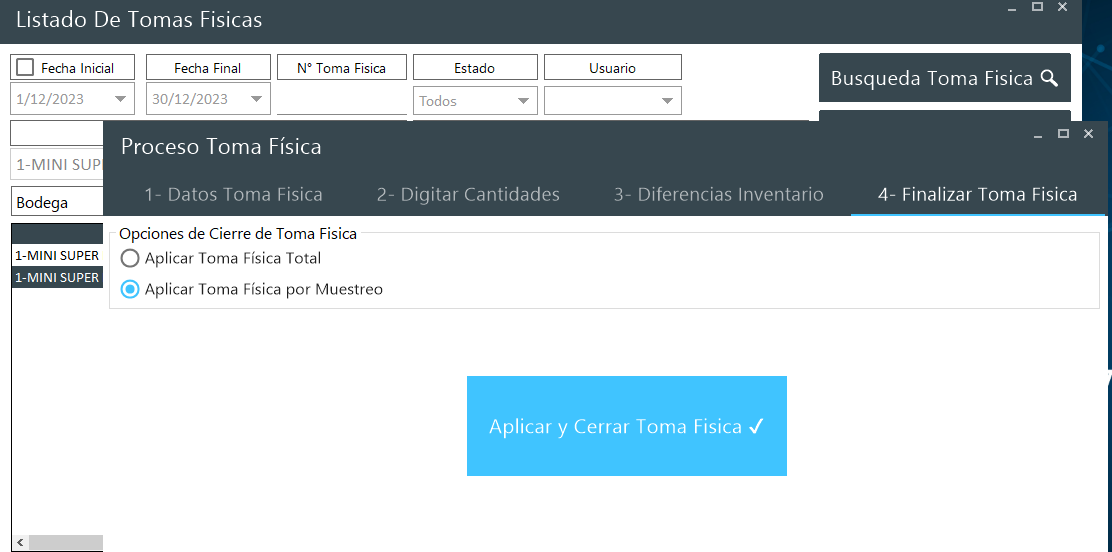
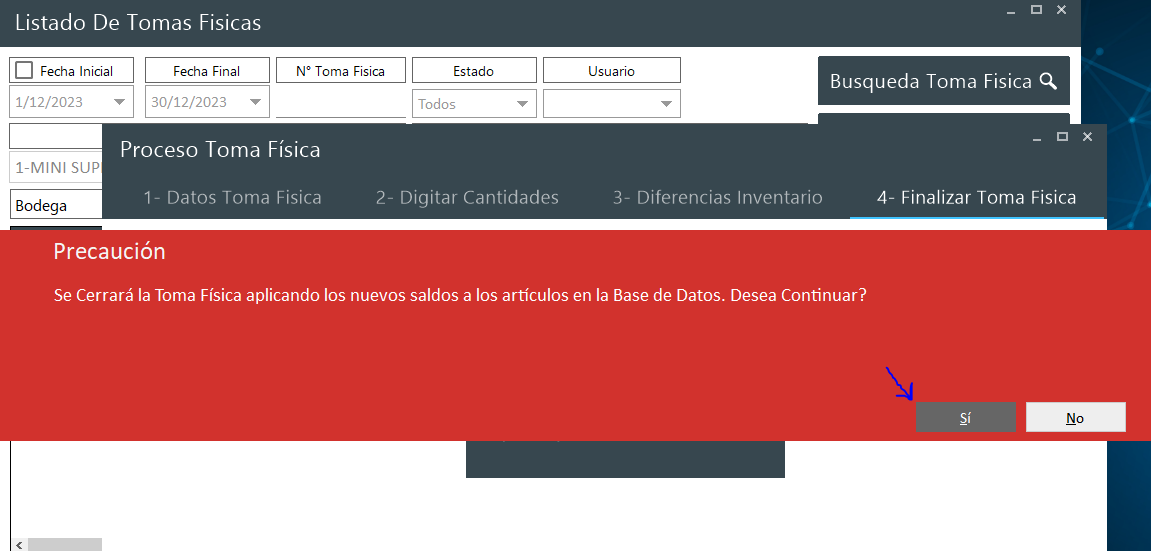
Después debe presionar el botón de aplicar y cerrar toma física y el sistema le mostrara una ultima advertencia para aplicar los cambios en el sistema, donde el usuario deberá presiona el botón ►SI
Después de presionar el botón el usuario debe esperar a que el sistema le muestre la siguiente leyenda:
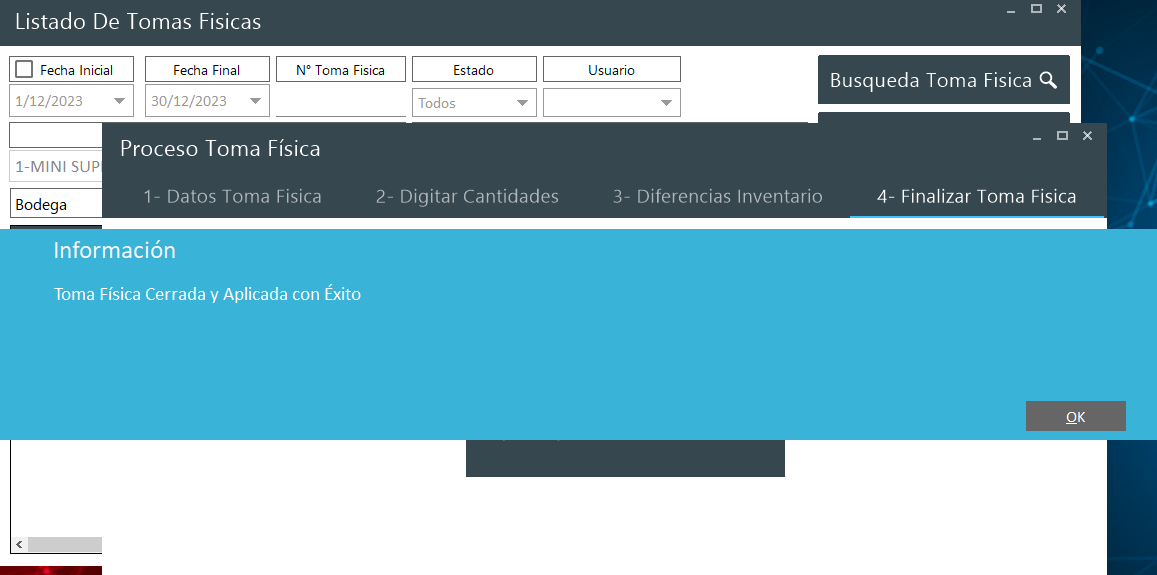
Listo!! Con estos pasos se completa el proceso de Actualización de inventario por medio de un conteo con la APP móvil.