

1. Ventana Principal
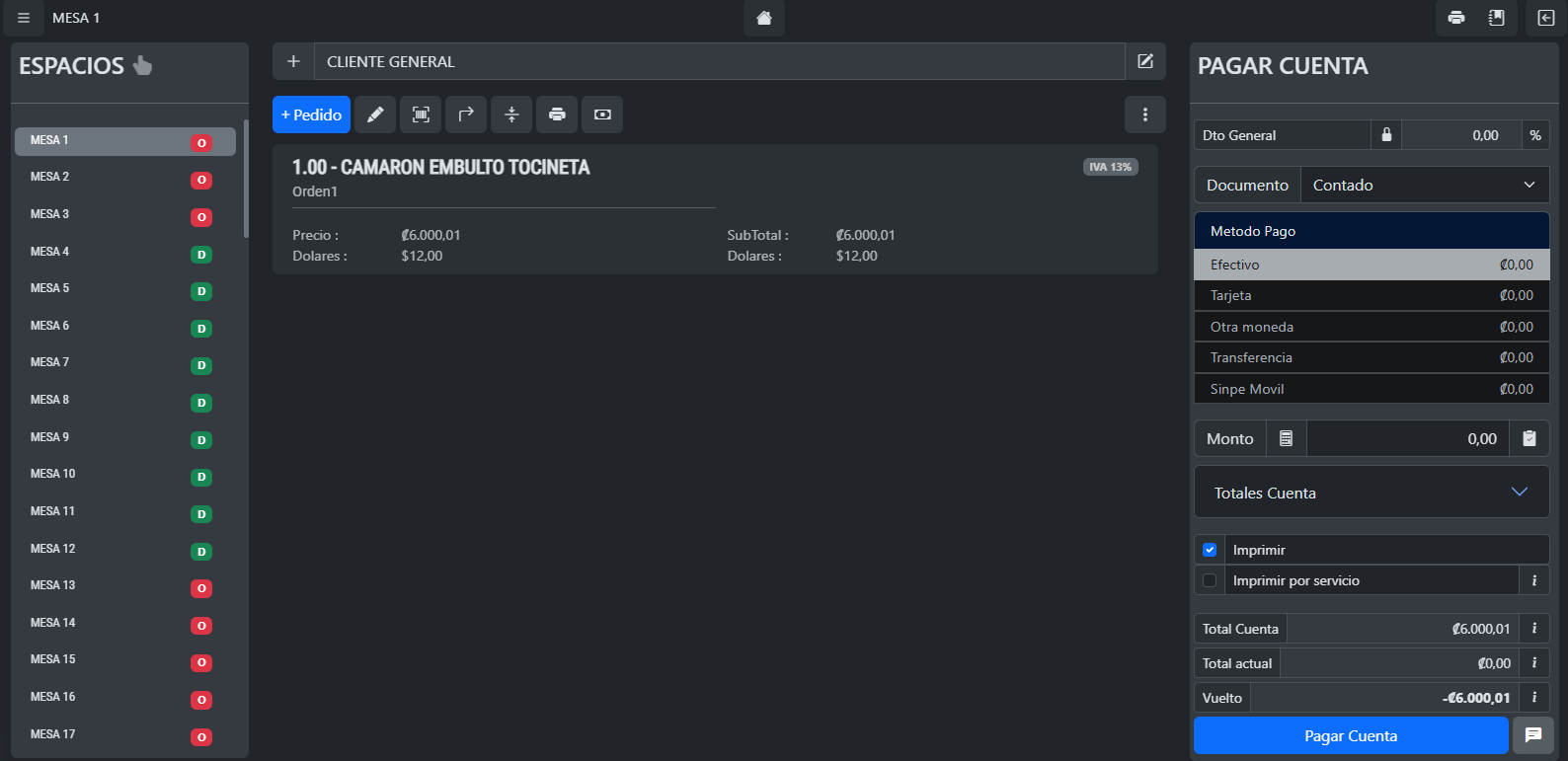
Entra a la cuenta de la mesa ocupada a cancelar. Aquí aparecerán todos los productos dentro de esa cuenta.
1.1 Consumo Interno
En «Documento» puede elegir Contado para cobro a clientes y Consumo Interno para gastos internos.

1.2 Ingresar Monto
Puede elegir el monto rápidamente presionando el botón del portapapeles o puedes ingresarlo presionando el botón de la calculadora o digitando los números directamente en el campo.

1.3 Agregar Descuento
Puede ingresar un porcentaje de descuento que se le aplicará a la cuenta completa. Presione el candado para bloquear cualquier cambio al descuento.

1.4 Subtotales
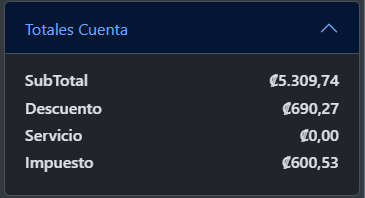
Presione sobre el botón «Totales Cuenta» para ver a detalle Descuentos, Cobro por Servicio e Impuesto.
1.5 Agregar Observaciones
A la par del botón «Pagar Cuenta», tiene otro botón con símbolo de comentario. Presiónalo para agregar observaciones a la factura.

2. Método de Pago
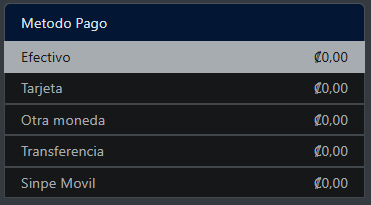
En esta sección, puede elegir de qué manera se realizará un pago. Para elegir un método, presiónelo y le aparecerá un submenú con los datos necesarios.
2.1 Pagar una cuenta con efectivo
Seleccione «Efectivo» en Metodo Pago.
Ingrese el monto a pagar.
2.2 Pagar una cuenta con tarjeta
Seleccione «Tarjeta» en Metodo Pago.
Deberá ingresar: Tipo de tarjeta, Número de tarjeta, Código de Autorización y ID, junto con el monto a pagar.
2.3 Pagar una cuenta con otra moneda (Dólar)
Seleccione «Otra moneda» en Metodo Pago.
Eliga el tipo de moneda e ingresa el monto a pagar.
2.4 Pagar una cuenta con transferencia
Seleccione «Transferencia» en Metodo Pago.
Deberá ingresar: Banco y Número de Transferencia, junto con el monto a pagar.
2.5 Pagar una cuenta con Sinpe Móvil
Seleccione «Sinpe Movil» en Metodo Pago.
Ingrese el número de teléfono y el monto a pagar.
3. Cancelar la cuenta
Una vez haya finalizado, presione «Pagar Cuenta». Aparecerá un mensaje que le indicará el vuelto y un botón para reimprimir la factura.