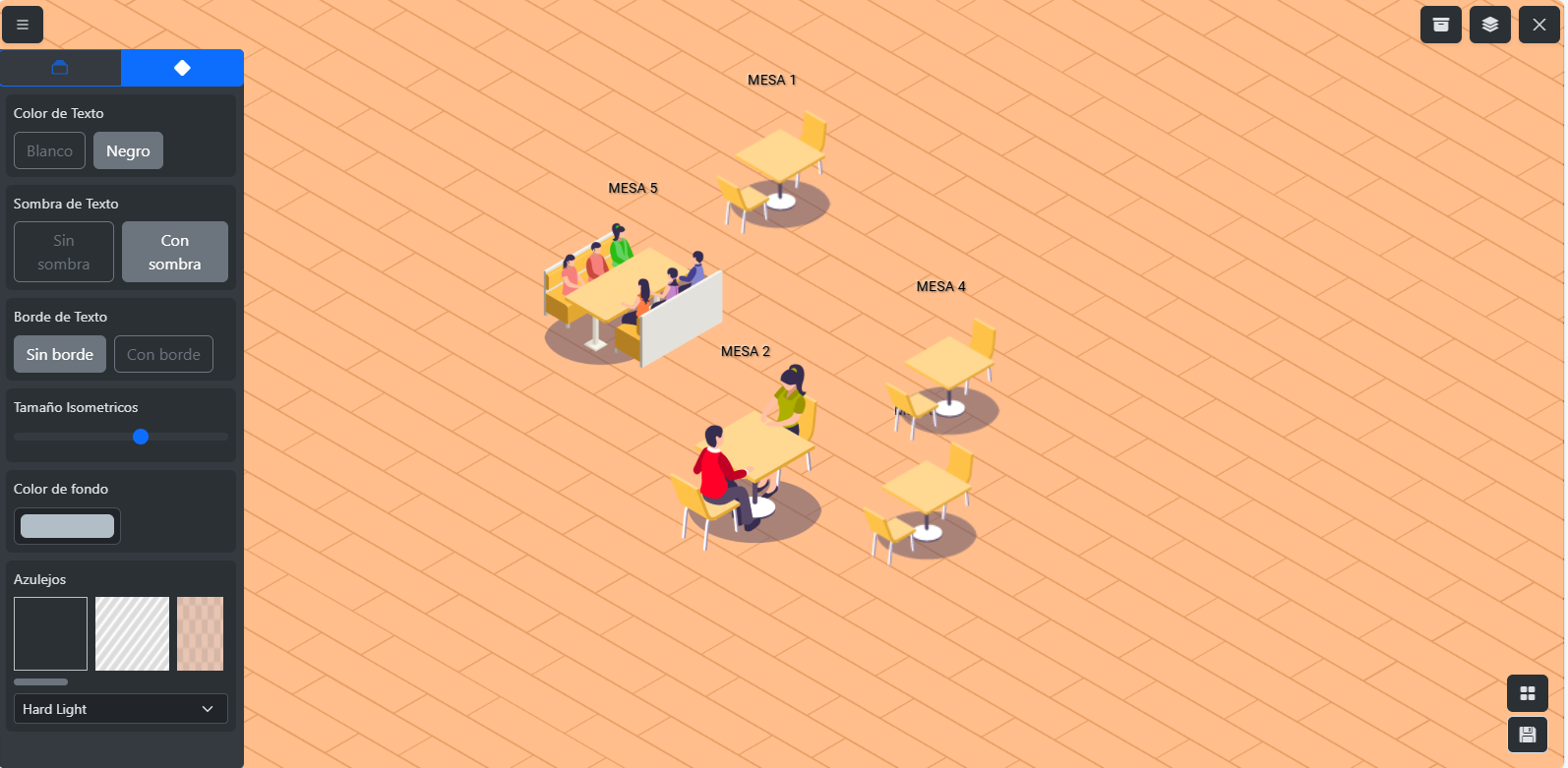
La Vista Isométrica es el modo visual de los espacios. Esta diseñado para manejar visualmente los espacios, y poder acomodarlos de manera que sea similar a como están acomodados físicamente en su restaurante.

Para acceder al menu, presione el botón «Vista», y presione Vista Isométrica.
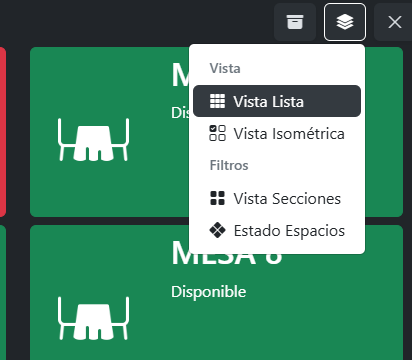
Entrará al modo visual de las mesas en la aplicación.
1. Ventana Principal
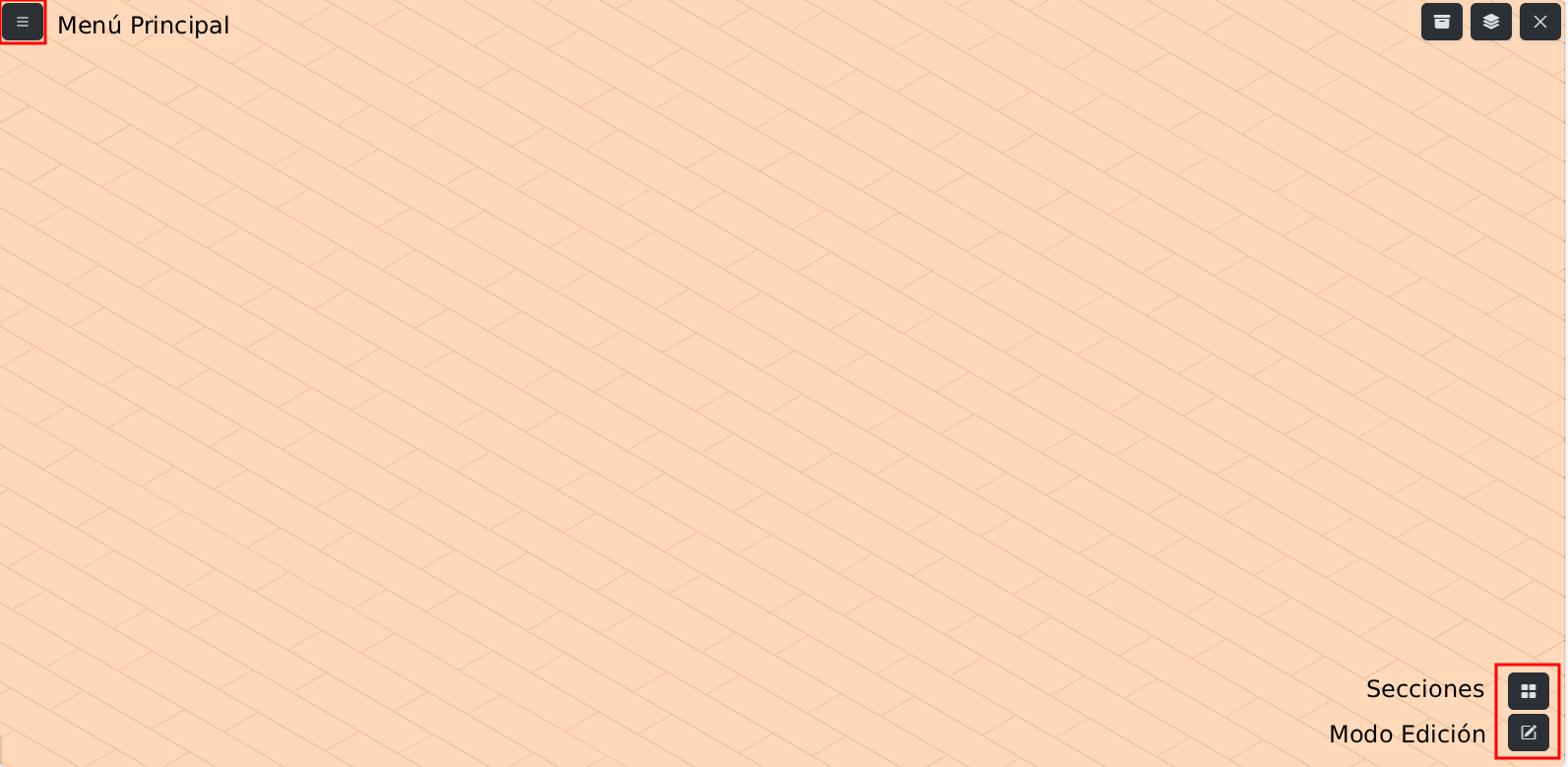
En la esquina superior izquierda tendrá el botón para el menú principal. En la esquina inferior derecha tienes las opciones de secciones y editar.
2. Modo de Edición
Aquí tendrá acceso a los diferentes objetos visuales que ofrece el modo isométrico.
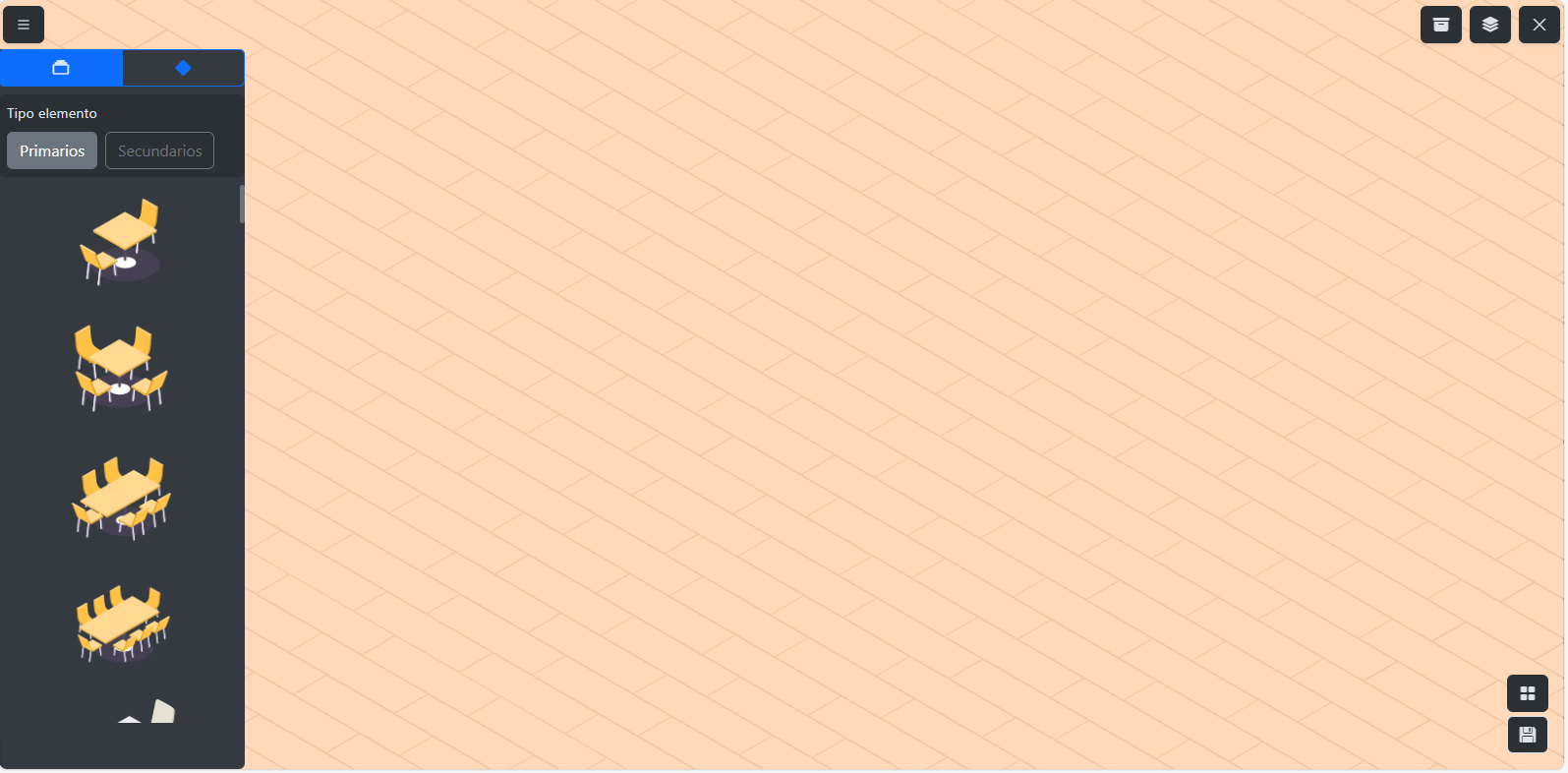
Aquí puedes elegir mesas, barras y servicios Express para poder manejar visualmente.
Para poder agregar objetos, arrastra el objeto del menú y colócalo en el lugar deseado, luego, presiónalo y asígnale un espacio correspondiente. Nota que no puedes agregar espacios ocupados, solo libres.
Al finalizar los cambios, guarda tus cambios presionando el botón  . Ahora, cuando presiones sobre una mesa, esta te llevará inmediatamente a la cuenta correspondiente. Si necesitas volver a hacer cambios, presiona
  .
.
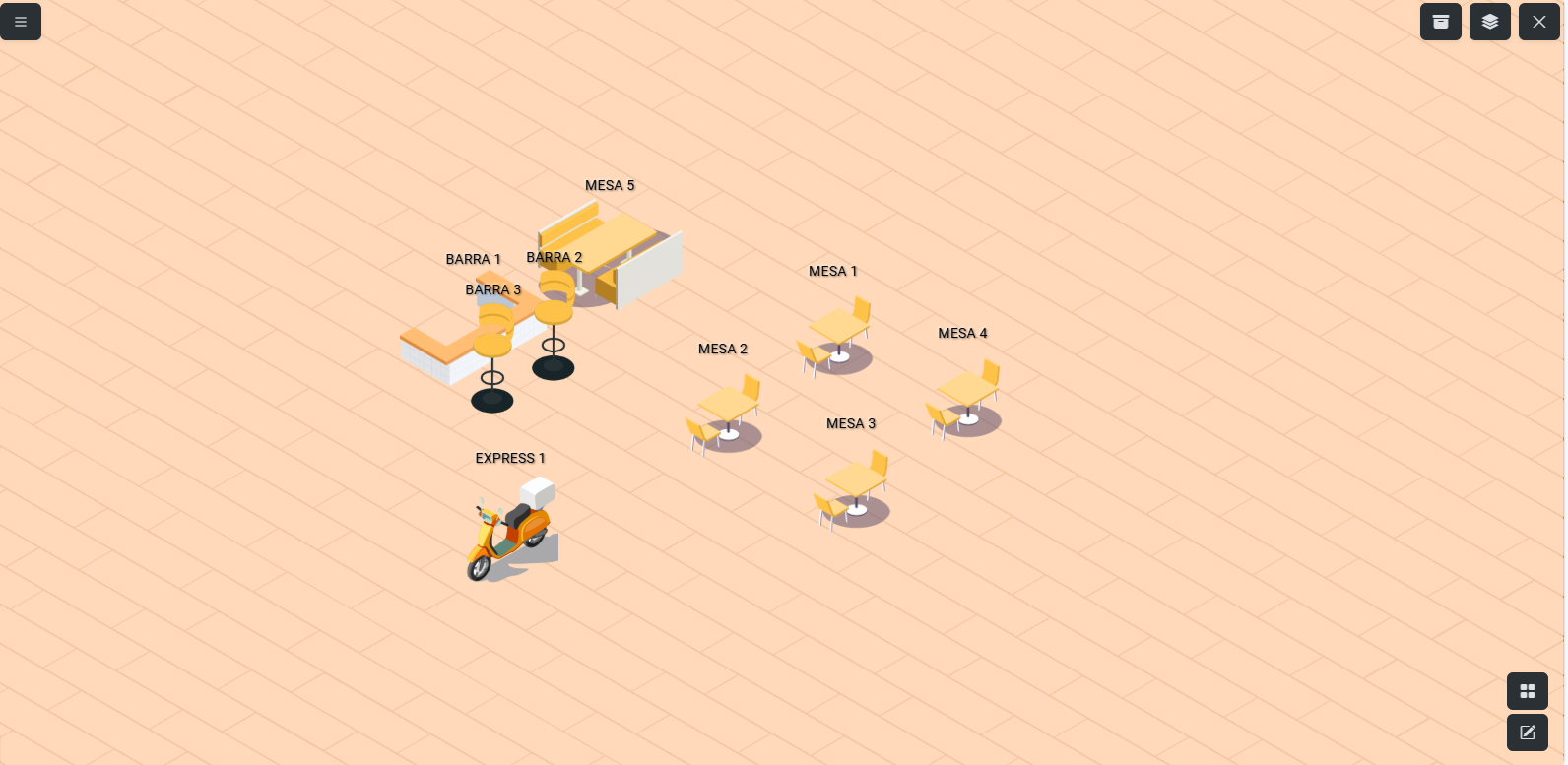
Los cambios de cuenta también son reflejados en el modo isométrico, como por ejemplo si una mesa esta ocupada.
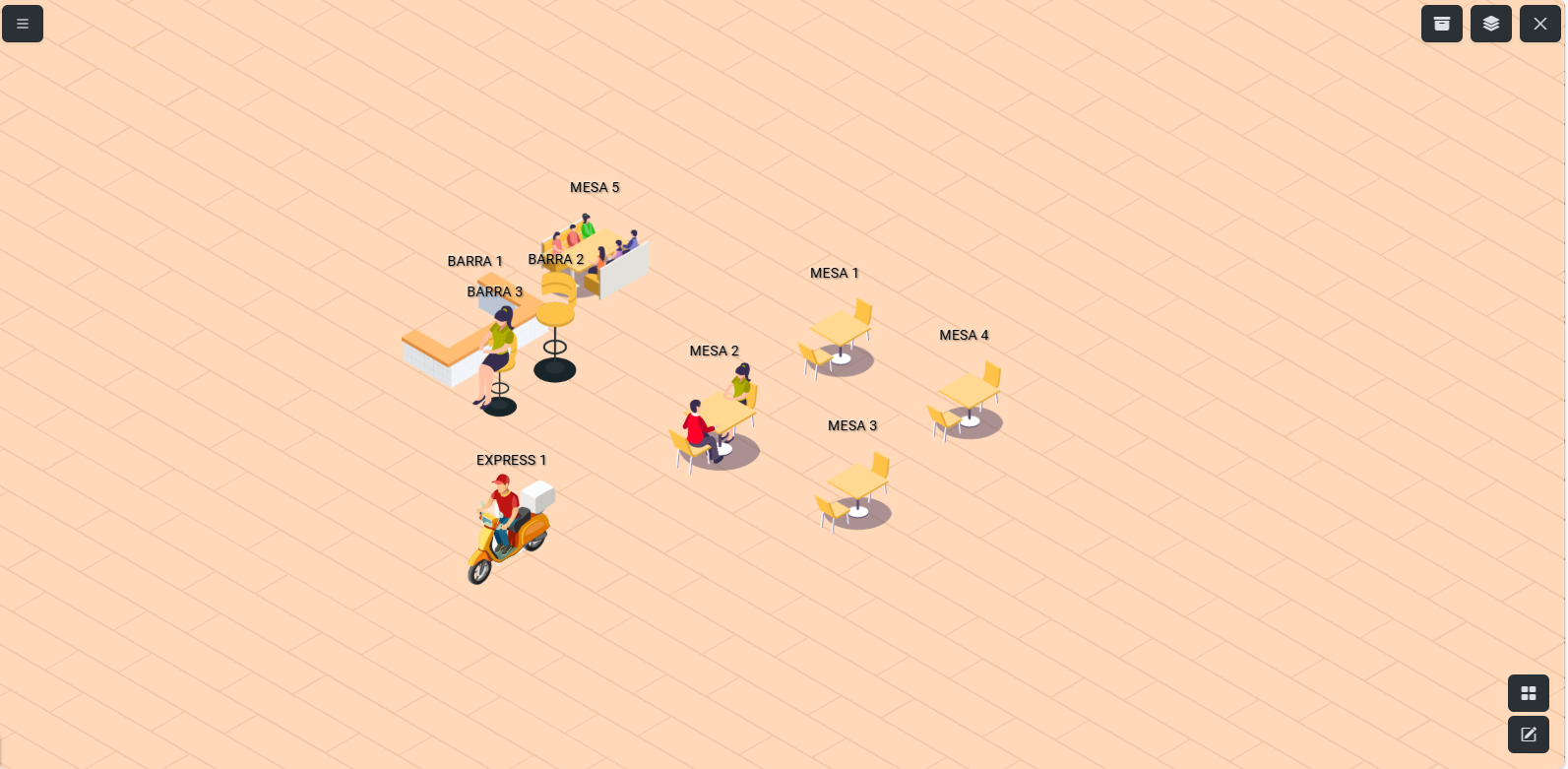
2.1 Secciones de Espacios
Las secciones ayudan a poder organizar el tipo de espacio y manejarlos más ordenadamente. Por ejemplo, puedes organizarlo en solo barras o solo mesas. Presiona el botón  para ver las diferentes secciones disponibles.
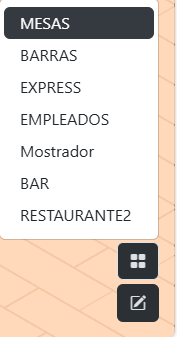
Para asignar un espacio a una sección, entra al modo edición presiona sobre el espacio a cambiar y elige «Cambiar sección». Aparecerá una lista con las secciones disponibles a elegir.
Solo BARRAS
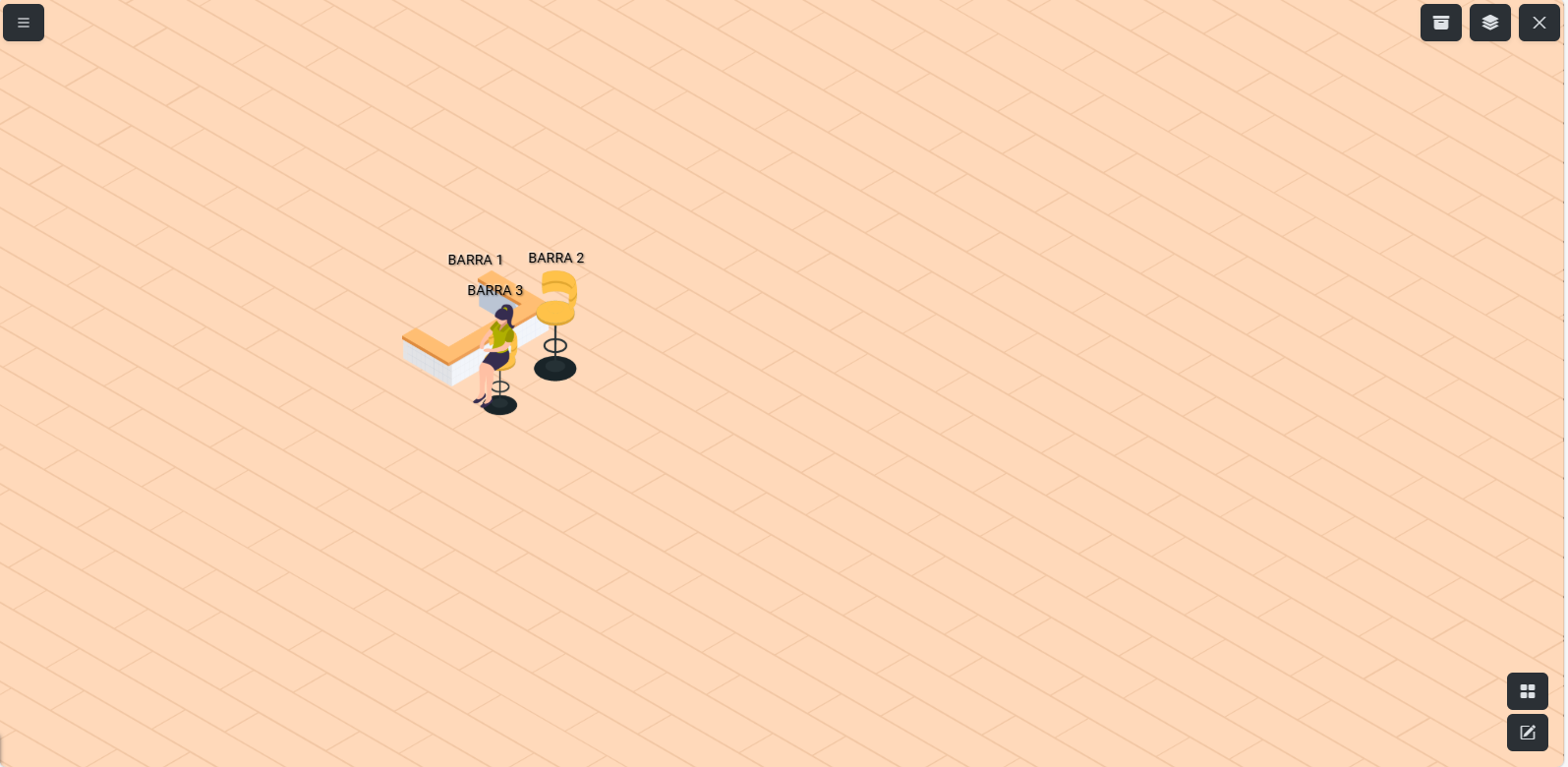
Solo MESAS
2.2 Cambiar tamaño y traer al frente
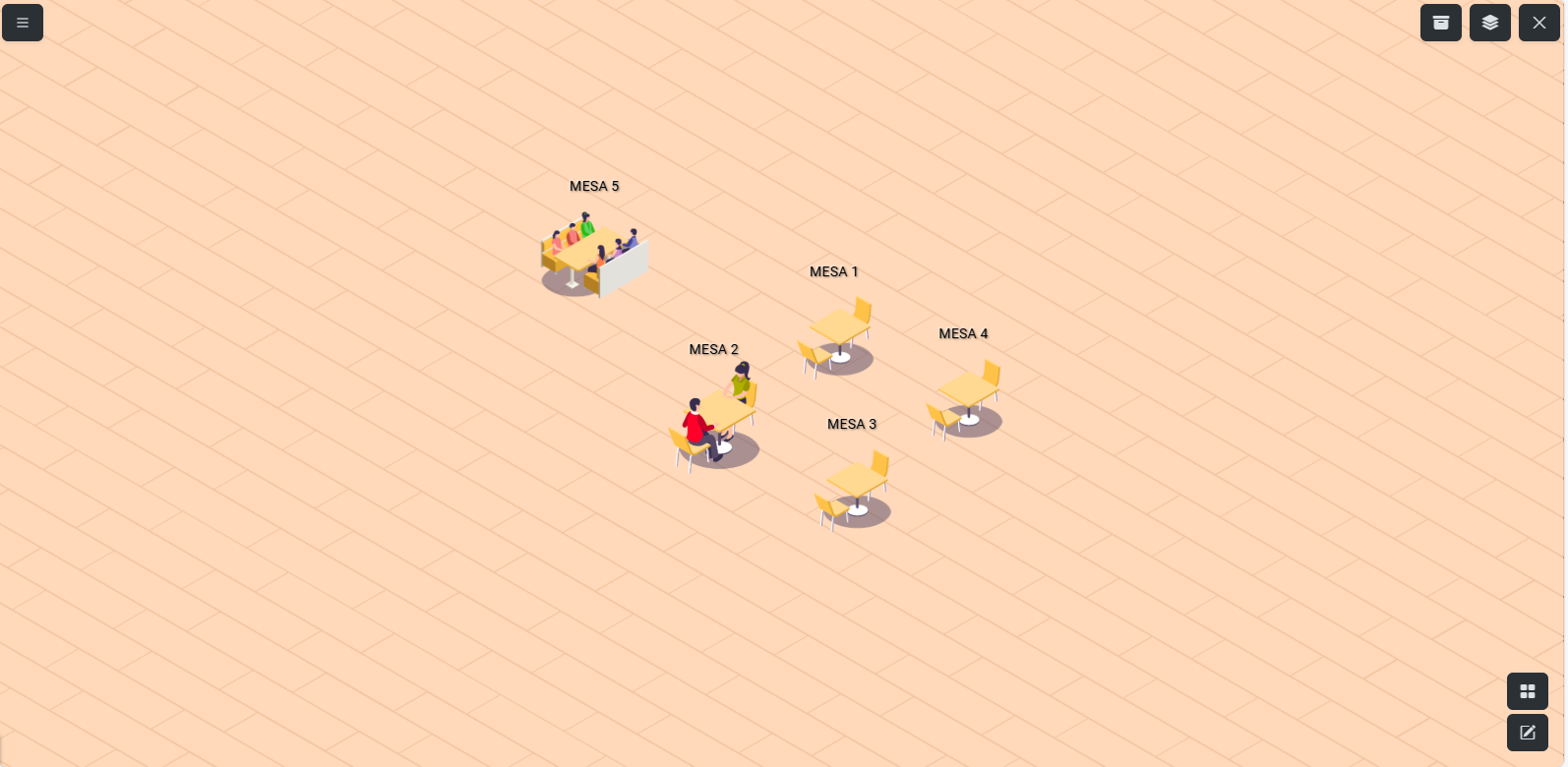
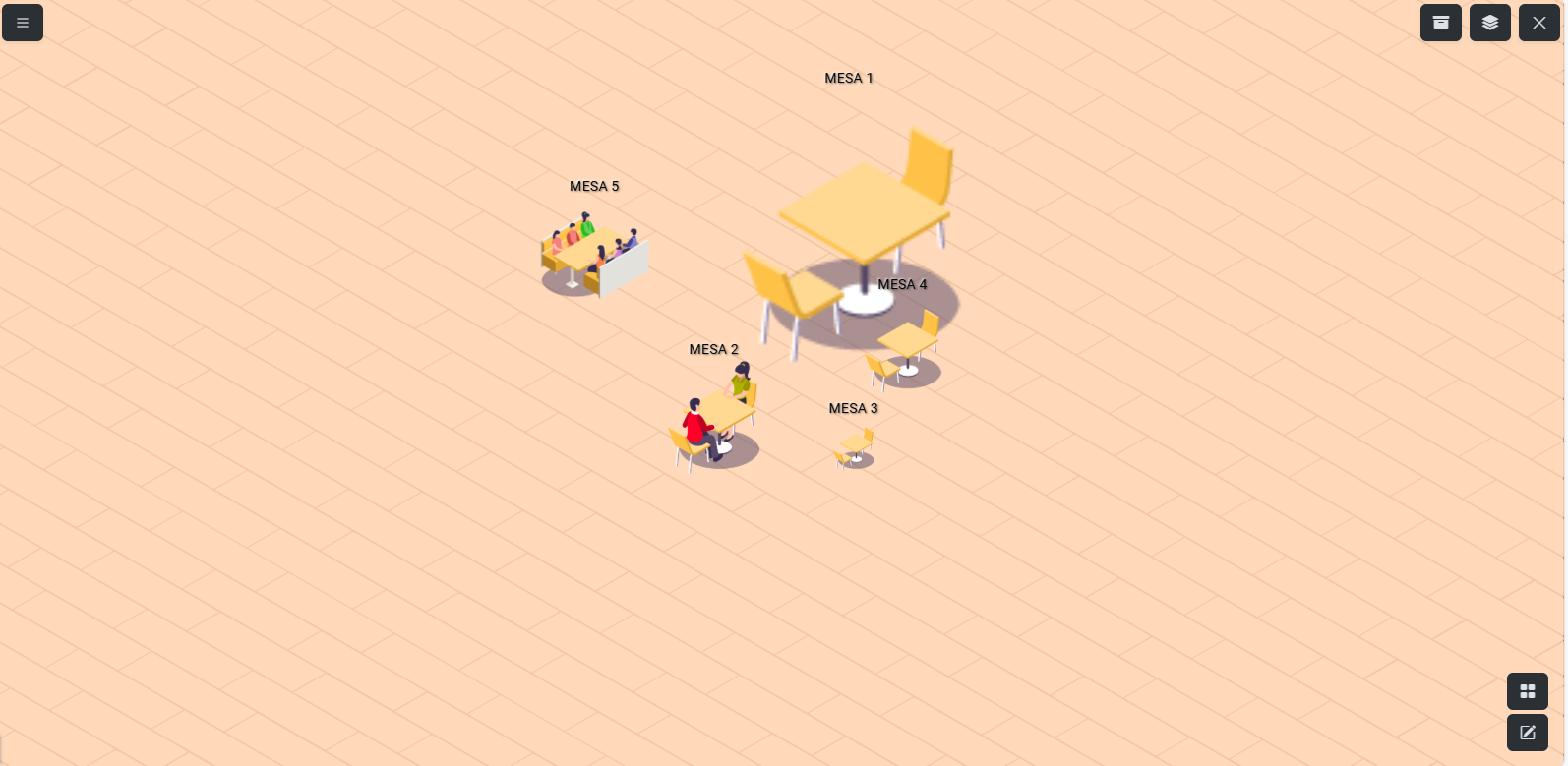
Al seleccionar un espacio, puede elegir si traerlo al frente o cambiar su tamaño. Traerlo al frente significa que este estará por encima de otros objetos. Aquí MESA 1 tiene el tamaño máximo, MESA 3 el tamaño mínimo y MESA 4 está al frente, mostrándose por encima de MESA 1.
2.3 Cambiar el fondo y otros detalles
Para cambiar el fondo y demás, acceda a la segunda pestaña del menú de edición.